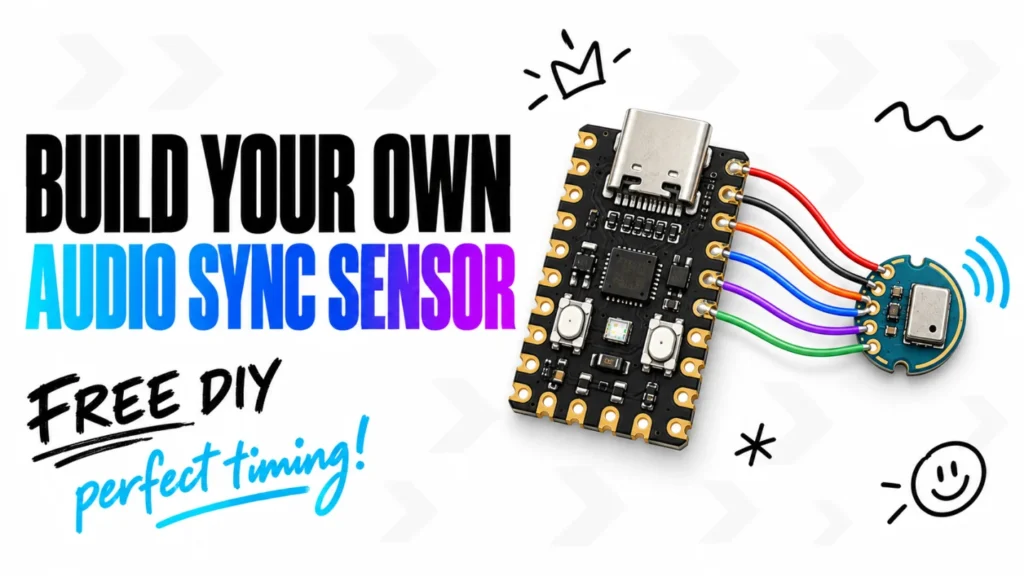
2枚の小型基板、6本の配線、そしてUSBケーブル。これらが、このDIY版LTEKオーディオ同期センサーを構成するハードウェアです。ラベルの付いた接続箇所を数カ所はんだ付けできる方なら、当サイトのStepMania LTEKテストで使用したのと同じRP2040-ZeroとINMP441の構成を自作することができます。
自分だけのLTEKオーディオ同期センサーを作ろう
このセンサーは、StepManiaが音がプレイ位置に届くまでの時間を測定するのに役立ちます。ゲームがテスト音のシーケンスを再生すると、センサーがそれらを検知し、ゲームがオーディオのタイミング補正を計算します。 これは音声の調整を行うもので、映像の調整を行うものではありません。 表示のタイミングは、引き続き個別に調整します。
このセンサーは、当サイトのソフトウェアページから入手できる無料のWindowsベータ版「StepMania 5 LTEK Edition」に対応しています。このガイドで使用しているファームウェアイメージと配線図の2つのダウンロードファイルも、同ページに掲載されています。
テスト済みのバージョンをビルドしてください。 このガイドでは、既存のハードウェア、配線、ファームウェアを変更しません。Waveshare RP2040-Zeroと、開放型音響ポートを備えたINMP441 I²Sマイクモジュールを使用してください。以下のファームウェアダウンロードは、実際に動作している2つのテスト用センサーで使用されているリファレンスイメージそのものであり、新しい実験用ビルドではありません。
既製のセンサーをお探しですか?LTEK社では、「LTEK Audio Sync Sensor」の完全組み立て済みバージョンも開発中であり、まもなくiAmats.comで販売開始される予定です。このDIYガイドは、自分で組み立てたいという方に向けたものです。価格や発売日はまだ発表されていません。
アメリカで何を買うべきか
| パート | 確認すべき点 | 数量 |
|---|---|---|
| コントローラー | USB-CおよびBOOT/RESETボタンを備えたWaveshare RP2040-Zero | 1 |
| マイク | INMP441 I²S ブレークアウトボード(VDD、GND、SCK、WS、SD、L/R 接続付き) | 1 |
| ワイヤー | 細い絶縁接続用ワイヤー、接続1箇所あたり約2~4インチ | 6本 |
| USBケーブル | 充電専用ケーブルではなく、USBデータケーブル | 1 |
| 筐体 | 非導電性。ケーブルの通気および張力緩和のための開口部付き | オプション |
また、先が細いはんだごて、はんだ、フラックス、マルチメーターも必要になります。表面実装が必要なMEMSチップ単体ではなく、マイク用ブレークアウトボード一式を購入してください。
Amazon、地元の家電量販店、またはAliExpress
自分に合った購入方法を選びましょう。Amazon.comなら、販売者や配送日を比較するのに便利です。地元の家電量販店や工作用品店なら、具体的なモジュールについて質問できるほか、店頭で購入する場合はマイクの開口部を実際に確認することもできます。配送に時間がかかることを許容でき、販売者の写真を注意深く確認できるのであれば、AliExpressも選択肢の一つです。
| お買い物の場所 | RP2040-Zero | INMP441 マイク |
|---|---|---|
| Amazon.com | Waveshare RP2040-Zeroを検索 | INMP441 I²Sモジュールを探す |
| 米国の電子部品サプライヤー | RobotShop 米国ストア | Vetco ElectronicsまたはShillehTek |
| AliExpress | Waveshare RP2040-Zeroを検索 | INMP441 I²Sモジュールを探す |
AmazonおよびAliExpressのリンクをクリックすると、検索結果が表示され、LTEKが承認した特定の商品ページが開くわけではありません。最初に表示される見た目が似ている基板ではなく、以下に説明されている正確な部品を選んでください。 販売者、発送元、配送予定日、返品ポリシー、および基板の両面の写真を確認してください。マーケットプレイスの名称や「互換」という表示があっても、正しいマイクが搭載されていることや、サウンドポートが開いていることが保証されるわけではありません。AliExpressでの注文は海外発送となる場合があります。配送オプションを比較する前に、配送先を「米国」に設定してください。
Waveshare RP2040-Zero
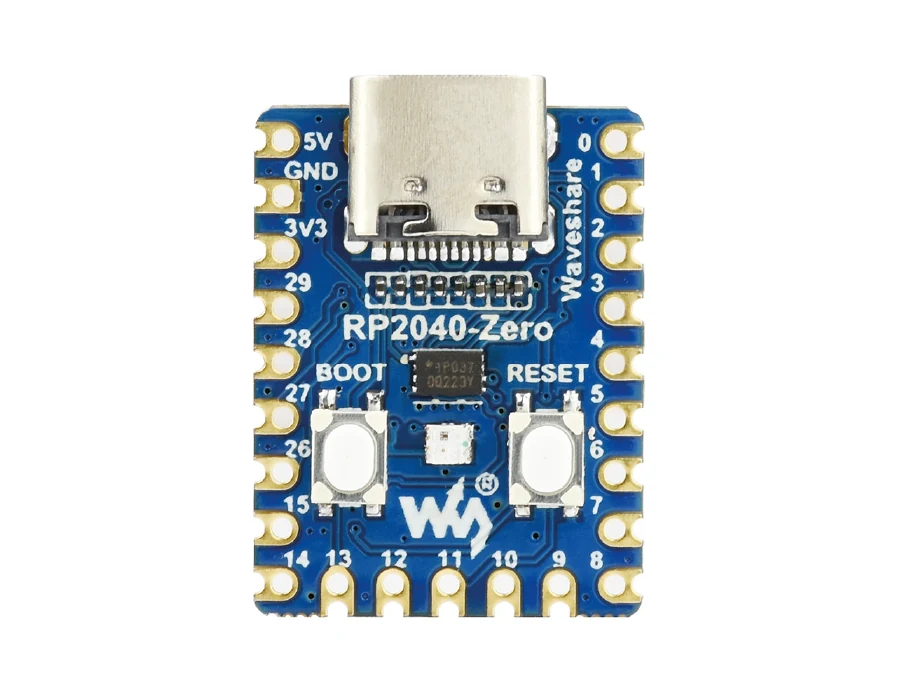
Amazon、AliExpress、または電子部品販売店で、ヘッダーなしのWaveshare RP2040-Zero(メーカー品番20187)をお探しください。具体的な販売店としては、RobotShopの米国ストアでSKU RB-Wav-359として取り扱われています。 ヘッダーなしのバージョンは、短いワイヤーを基板に直接はんだ付けするのに便利です。決済時に在庫状況、発送元、配送日数を確認してください。米国ストアでの販売であるからといって、国内倉庫からの発送が保証されるわけではありません。
Waveshareの製品ドキュメントを参照して、使用するボードを確認してください。Raspberry Pi Zero、RP2040-PiZero、Pico 2、または外観が類似したコントローラーを代用しないでください。 フルサイズの Raspberry Pi Pico は、このビルドの直接の代替品にはなりません。標準ヘッダーには GP29 が露出しておらず、LED の配置も異なるためです。このダウンロードは RP2040-Zero 専用です。
INMP441 マイクモジュール
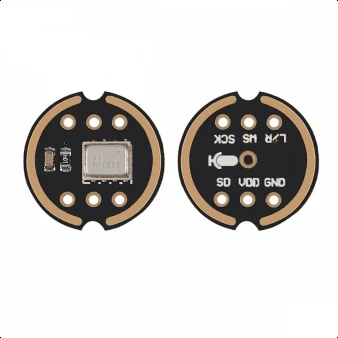
ShillehTek社は、米国からの発送となるINMP441 I²Sマイクモジュールを販売しています。同社の商品ページには「米国から発送」と明記されています。また、Vetco社のINMP441モジュール(SKU:TEA-7491)も、米国からの購入先として選択肢の一つです。ご注文の際は、現在の在庫状況と配送詳細をご確認ください。
これらは購入の参考情報であり、LTEKがすべての販売者の現在のロットをテストしたということではありません。出品内容が曖昧な場合は、製品の両面の鮮明な写真と、マイク部品が搭載されていることの確認を求めてください。 必要なのは、デジタルI²S出力付きのINMP441であり、アナログサウンド検出器やPDMマイク、あるいは仕様が不明な「互換」品ではありません。基板の色は信頼できる識別情報ではありません。
その小さな穴は、見た目以上に重要な意味を持っている
購入する前に、マイク基板の裏側をよく確認してください。 マイクのサウンドポートの真下、通常はこのタイプのブレークアウトの中央付近に、目視で確認でき、遮るもののない音響開口部が設けられている必要があります。はんだで充填されたビア、実心基板、接着剤、またはテープは、その開口部の代用として認められません。開口部が塞がれている基板は感度が大幅に低下し、校正音を検知できない場合があります。
INMP441はボトムポート型マイクロフォンであり、音は金属パッケージの下部から入ります。そのため、ブレークアウトボードにはPCB内に音を通すための開口部が必要です。パッケージおよび音響ポートの詳細については、TDKのINMP441データシートをご参照ください。端部の周囲にある大きな穴は電気接続用であり、マイクロフォンの吸音口ではありません。
サウンドポートが見えない場合は、注文前に販売者に確認してください。ボードが届いた際にポートが塞がれている場合は、交換してください。マイクが取り付けられた状態で基板に穴を開けたり、ポートに針を差し込んだりしないでください。ほこり、金属の削りくず、圧力によってMEMS素子が損傷する恐れがあります。ケースに基板を取り付ける際、開口部を覆わないでください。開口部が塞がれていないことが必要ですが、それだけではモジュールが正規品であることや正常に動作していることの証明にはなりません。
ファームウェアをダウンロードする
当社の正常に動作しているセンサーで使用されているものと同じファームウェア
LTEK Audio Sync Sensorのファームウェア(.uf2)をダウンロード
ハードウェア:RP2040-Zero + INMP441。配線は以下の図通りです。
ビルド識別子:reference-original45s。正常に動作している両方のセンサーで、変更されていないバイナリが使用されています。
SHA-256:2c992bb490e6634698a88513bac9ebc97d73617fb57b74c311fa36d18c30f1f2
これは、現在のLTEKベータ版で使用されるリファレンスファームウェアです。これは、認定された絶対的なタイミング精度や、すべてのマイクモジュールとの互換性を保証するものではありません。公開用ソースコードパッケージおよびそのライセンス情報は、利用可能になり次第、別途リンクを掲載する予定です。
マイクを接続する前に、まずはRP2040-Zero単体で動作を確認しましょう。BOOTボタンを押したまま、ボードをコンピュータに接続し、ボタンを離します。すると、「RPI-RP2」という名前のドライブが表示されます。ダウンロードした.uf2 ファイルをそのドライブにコピーしてください。 ボードが再起動し、ドライブが消えますが、これは正常な動作です。その後、はんだ付けを行う前にUSBケーブルを抜いてください。Waveshare社は、この読み込み方法についてRP2040-Zeroガイドに記載しています。
ドライブが認識されない場合は、正常に動作することが確認済みのUSBデータケーブルと、別のUSBポートを試してみてください。このファイルを、ダンスパッド、リレーテスター、その他のデバイスを制御するボードには絶対にコピーしないでください。センサー用には専用のRP2040-Zeroを使用してください。
6本のワイヤーで基板同士をつなぎます
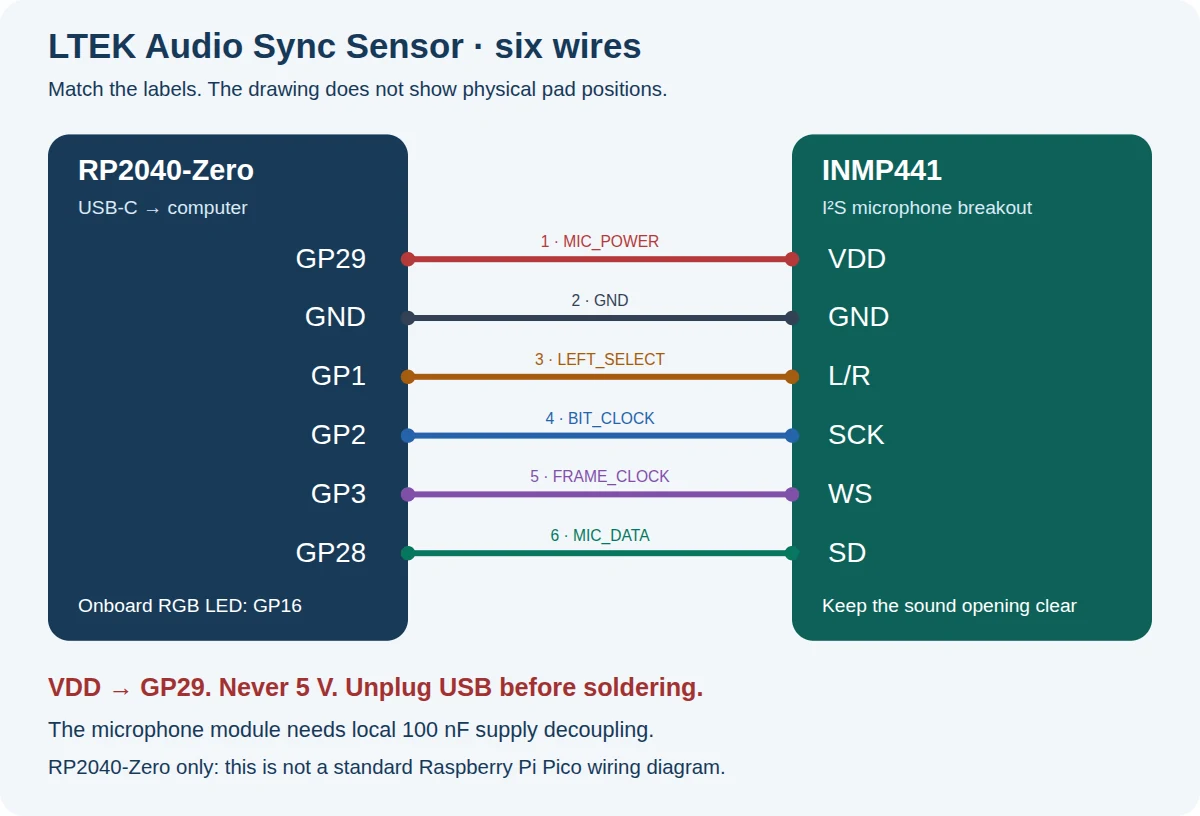
これは論理的な配線図であり、各モジュール上のパッドの物理的な配置を示すものではありません。基板に印刷されているラベルに従ってください。GP は GPIO 番号を意味し、ピンの位置を示すものではありません。
| RP2040-ゼロパッド | INMP441 パッド | 用途 |
|---|---|---|
| GP29 | VDDまたは VCC | ファームウェア制御によるマイクロフォンの電源 |
| GND | GND | 共通接地 |
| GP1 | L/R | ファームウェアによる左チャンネルの選択制御 |
| GP2 | SCKまたは BCLK | ビットクロック |
| GP3 | WS、LRCLK、またはLRCL | フレームクロック |
| GP28 | SDまたは DOUT | プロセッサへのマイクデータ |
マイクのVDDを5Vに接続してはいけません。このテスト済みの設計では、VDDはGP0、VBUS、または常時通電の3V3パッドではなく、GP29に接続されています。GP29を3V3に接続しないでください。ファームウェアは、測定時のみマイクの電源をオンにします。
このGPIO駆動の構成は、増幅器や照明機能を追加していない、シンプルな低消費電力のINMP441モジュール1つを対象としています。このピンから他のデバイスに電力を供給しないでください。 このモジュールには、すでにローカル電源のデカップリングが組み込まれているはずです。TDKは、マイクロフォンの近くにVDDとGNDの間で0.1 µF(100 nF)のコンデンサを配置することを指定しています。当てずっぽうな対処法として、このGPIO給電回路に大容量のコンデンサを追加しないでください。TDKの電源に関する推奨事項。
USBケーブルを取り外した状態で、1本ずつ配線をはんだ付けしてください。配線は短くし、マイクの金属製ケースを熱くならないように注意してください。露出した接続部分は、音の取り込み口を塞がないように絶縁処理を行ってください。お子様が手伝う場合は、はんだ付けは大人が行ってください。
このファイルは、2つの既製モジュール間の接続関係を記述したものであり、PCB製造用の設計図ではありません。シンボルが埋め込まれています。XMLおよび6つの接続については確認済みですが、EAGLEでファイルを開き、ERCを実行する際には、別途検証が必要です。
電源を差し込む前に、作業内容を確認してください
USBケーブルを取り外した状態で、各配線を表と照らし合わせて確認してください。マルチメーターを使用して導通を確認し、隣接するパッド間、特に電源とアース間の短絡がないか確認してください。通電中の回路では抵抗値を測定しないでください。接続後にいずれかの基板が著しく熱くなった場合は、直ちにプラグを抜いて、アセンブリを点検してください。
小さなプラスチック製のケースが、基板を金属面や不意の短絡から保護します。マイクの開口部は塞がないようにし、LEDが見えるようにして、USBケーブルは引っ張っても配線が抜け落ちないようしっかりと固定してください。
初めてのオーディオキャリブレーションを実行する
完成したセンサーを、互換性のあるStepMania LTEKベータ版が動作しているコンピューターに接続します。「オプション」→「オーディオとビデオの同期」→「LTEKオーディオ同期センサーを使用」を選択します。センサーが接続されていない場合、自動オプションは表示されたままですが無効になっており、手動でのキャリブレーションは引き続き利用可能です。
演奏時に耳がくる位置の近くにセンサーを設置してください。最初の測定では、快適で通常の演奏音量に設定し、他の音源をオフにしてください。ゲームが自動的に聴取セッションを開始します。キャリブレーションを行う際に「BOOT」ボタンを長押しする必要はありません。「BOOT」ボタンはファームウェアの読み込み用です。
ゲームに信号レベルのテストを行わせ、測定を完了させてください。「保存して終了」を選択する前に、結果を確認し、プレビューを行ってください。「保存して終了」を選択すると、設定が保存され、メインメニューに戻ります。センサーは、自動的に映像のタイミングを調整することはありません。
センサーの位置、音量、オーディオ出力を変更せずに、測定を2~3回繰り返してください。結果はほぼ同じになるはずです。結果に大幅なばらつきがある場合は、見栄えの良い数値を選ぶのではなく、音響開口部、配線、マイクの品質、およびオーディオ設定を確認してください。 テレビ、スピーカー、またはオーディオ接続を変更した後は、再校正を行ってください。固定オフセットでは、絶えず変化するBluetoothの遅延を完全に解消することはできません。
トラブルシューティング
| 表示内容 | 確認すべき点 |
|---|---|
| RPI-RP2ドライブがありません | 接続中にBOOTボタンを押し続けてください。別のデータケーブルやUSBポートを試してみてください |
| ゲームがセンサーを認識しません | ファームウェア、RP2040-Zeroボード、および互換性のあるゲームバージョンを確認し、USBを再接続してください |
| 反応が非常に鈍い、または音が聞こえない | まず、底面の音出し口を確認してください。また、筐体やモジュールの状態、通常の再生音量も確認してください |
| まったく反応がない | VDDをGP29、SDをGP28、L/RをGP1に接続し、共通グランドとし、GP2とGP3は入れ替えず |
| LEDが点滅するが、キャリブレーションに失敗する | 点滅は、有効なタイミングサンプルであることの証拠にはなりません。ゲームの結果を確認し、バックグラウンドノイズを低減してください |
| 実行ごとに結果が異なる | 位置やオーディオ設定は変更せずに固定し、オーディオの遅延の変動やマイクの故障がないか確認してください |
プライバシーに関するお知らせ
同梱のファームウェアは、音声記録をゲームにストリーミングするのではなく、検知されたイベントとタイムスタンプを報告します。また、測定セッション時にはマイクの電源を切り替えます。これはこのファームウェアの特性であり、他のプログラムに対するハードウェア上の保証ではありません。MEMSマイクは音声を検知することができ、RP2040のソフトウェアを改造すれば、別の用途に利用できる可能性があります。 信頼できるファームウェアをインストールし、必要がないときはセンサーの接続を解除してください。
目標は単純明快です。音楽と歩数を簡単に同期させることができる、小型で再現性の高いシステムを構築することです。適切なモジュールを選び、そのサウンド開口部をクリアに保ち、6つの接続を正確に実行してください。
センサーがセットアップを測定すると、あとはゲーム内で自動的に処理されます。「New StepMania LTEK Edition」では、このベータ版で追加されたその他の機能について詳しく解説しており、ソフトウェアのページにはインストーラーが用意されています。