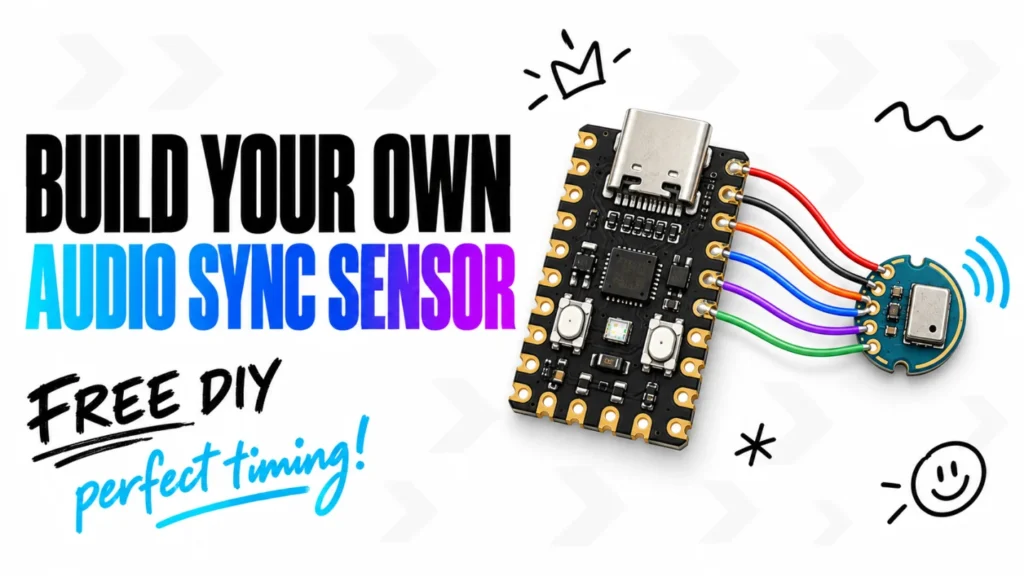
Zwei kleine Platinen, sechs Drähte und ein USB-Kabel. Das ist die Hardware hinter dieser DIY-Version des LTEK Audio Sync Sensors. Wenn Sie mit dem Löten einiger beschrifteter Verbindungen vertraut sind, können Sie dieselbe Konfiguration aus RP2040-Zero und INMP441 nachbauen, die wir in unseren StepMania-LTEK-Tests verwendet haben.
Bauen Sie Ihren eigenen LTEK-Audio-Synchronisationssensor
Der Sensor hilft StepMania dabei, zu messen, wie lange es dauert, bis der Ton Ihre Spielposition erreicht. Das Spiel gibt eine Abfolge von Testtönen wieder, der Sensor erfasst diese, und das Spiel berechnet eine Korrektur des Audio-Timings. Es kalibriert den Ton, nicht das Bild. Die Anzeigezeiten stellen Sie weiterhin separat ein.
Der Sensor ist mit StepMania 5 LTEK Edition kompatibel, der kostenlosen Windows-Beta-Version, die Sie auf unserer Software-Seite herunterladen können. Beide in dieser Anleitung verwendeten Dateien – das Firmware-Image und der Schaltplan – sind ebenfalls auf dieser Seite verfügbar.
Erstellen Sie die getestete Version. In dieser Anleitung bleiben die vorhandene Hardware, die Verkabelung und die Firmware unverändert. Verwenden Sie einen Waveshare RP2040-Zero und ein INMP441-I²S-Mikrofonmodul mit offenem Schallausgang. Der unten zum Download bereitgestellte Firmware-Download ist genau das Referenz-Image, das in unseren beiden funktionierenden Testsensoren verwendet wurde, und kein neuer experimenteller Build.
Bevorzugen Sie einen fertigen Sensor? LTEK entwickelt derzeit auch eine komplett montierte Version des LTEK Audio Sync Sensors, die voraussichtlich in Kürze auf iAmats.com erhältlich sein wird. Diese DIY-Anleitung richtet sich an alle, die den Sensor lieber selbst zusammenbauen möchten. Preis und Erscheinungsdatum wurden noch nicht bekannt gegeben.
Was man in den USA kaufen sollte
| Teil | Worauf Sie achten sollten | Menge |
|---|---|---|
| Steuergerät | Waveshare RP2040-Zero mit USB-C-Anschluss und BOOT-/RESET-Tasten | 1 |
| Mikrofon | INMP441 I²S-Breakout-Modul mit VDD-, GND-, SCK-, WS-, SD- und L/R-Anschlüssen | 1 |
| Kabel | Dünner, isolierter Anschlussdraht, ca. 2–4 Zoll pro Anschluss | 6 Stück |
| USB-Kabel | Ein USB-Datenkabel, kein reines Ladekabel | 1 |
| Gehäuse | Nichtleitend, mit einer Öffnung für den Schallaustritt und einer Zugentlastung für das Kabel | Optional |
Außerdem benötigen Sie einen Lötkolben mit feiner Spitze, Lötzinn, Lötflussmittel und ein Multimeter. Kaufen Sie eine fertige Mikrofon-Anschlussplatine und keinen bloßen MEMS-Chip, der eine Oberflächenmontage erfordert.
Amazon, lokale Elektronikgeschäfte oder AliExpress
Wählen Sie die Einkaufsmethode, die am besten zu Ihnen passt. Auf Amazon.com können Sie bequem verschiedene Anbieter und Liefertermine vergleichen. In einem Elektronik- oder Bastelladen vor Ort können Sie sich genau über das Modul informieren und bei einem Kauf vor Ort die Mikrofonöffnung begutachten. AliExpress ist eine weitere Option, sofern Sie genügend Zeit für den Versand einplanen und die Fotos des Anbieters sorgfältig prüfen können.
| Bezugsquellen | RP2040-Zero | INMP441-Mikrofon |
|---|---|---|
| Amazon.com | Waveshare RP2040-Zero finden | INMP441 I²S-Module finden |
| US-amerikanische Elektronikzulieferer | RobotShop – US-Webshop | Vetco Electronics oder ShillehTek |
| AliExpress | Waveshare RP2040-Zero finden | INMP441 I²S-Module finden |
Die Links zu Amazon und AliExpress führen zu Suchergebnissen und nicht zu einem bestimmten, von LTEK zugelassenen Angebot. Wählen Sie genau die unten beschriebenen Teile aus und nicht irgendeine ähnlich aussehende Platine, die als Erstes angezeigt wird. Überprüfen Sie den Verkäufer, den Versandort, die voraussichtliche Lieferzeit, die Rückgabebedingungen sowie die Fotos beider Seiten. Ein Marktplatzname oder die Bezeichnung „kompatibel“ garantiert nicht, dass es sich um das richtige Mikrofon oder eine offene Tonöffnung handelt. Bestellungen bei AliExpress können international versendet werden; legen Sie als Zielort die Vereinigten Staaten fest, bevor Sie die Lieferoptionen vergleichen.
Waveshare RP2040-Zero
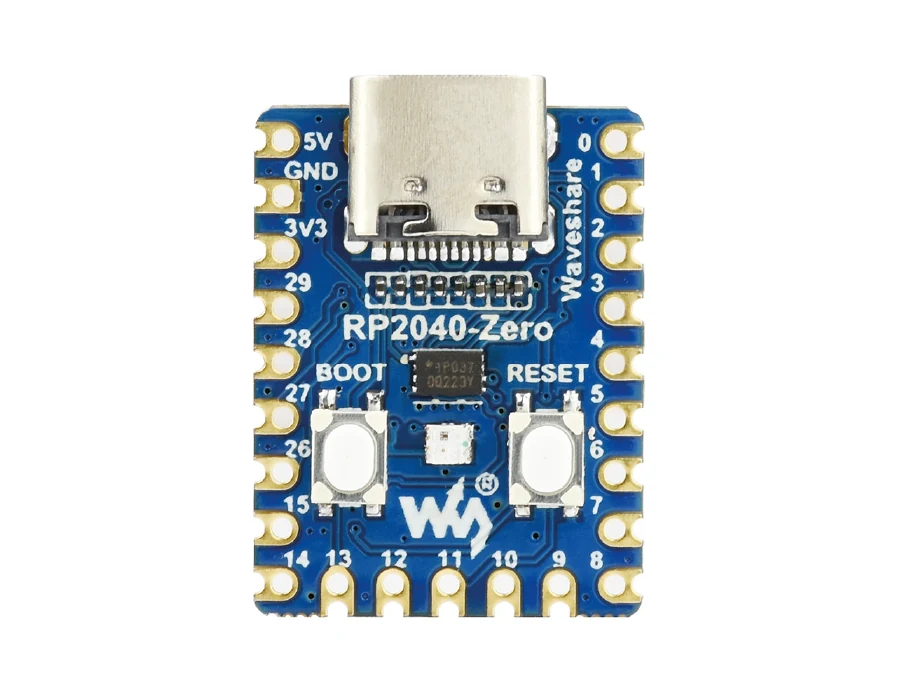
Suchen Sie nach dem Waveshare RP2040-Zero ohne Steckleisten(Hersteller-Teilenummer 20187) bei Amazon, AliExpress oder bei einem Elektronikfachhändler. Eine konkrete Anbieterangabe: Der US-Shop von RobotShop führt das Produkt unter der Artikelnummer RB-Wav-359. Die Version ohne Steckleisten eignet sich besonders gut, um kurze Kabel direkt auf die Platine zu löten. Überprüfen Sie den Lagerbestand, den Versandort und die Lieferzeit an der Kasse; ein US-amerikanischer Shop allein garantiert noch nicht, dass die Lieferung aus einem Lager im Inland erfolgt.
Bitte nutzen Sie die Waveshare-Produktdokumentation, um die Platine zu identifizieren. Verwenden Sie keinesfalls einen Raspberry Pi Zero, RP2040-PiZero, Pico 2 oder einen ähnlich aussehenden Controller als Ersatz. Ein Raspberry Pi Pico in Standardgröße ist kein direkter Ersatz für diesen Aufbau: GP29 ist an dessen Standard-Steckleisten nicht verfügbar, und die Anordnung der LEDs unterscheidet sich. Dieser Download gilt ausschließlich für den RP2040-Zero.
INMP441-Mikrofonmodul
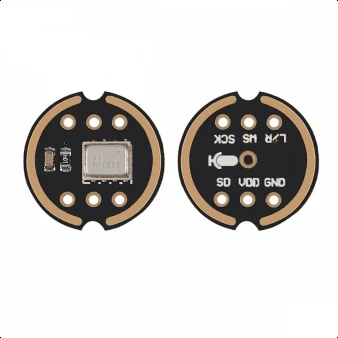
ShillehTek vertreibt ein INMP441-I²S-Mikrofonmodul mit Versand aus den USA. In der Produktbeschreibung ist ausdrücklich vermerkt: „Versand aus den USA“. Eine weitere Bezugsquelle in den USA ist das INMP441-Modul von Vetco mit der Artikelnummer TEA-7491. Bitte überprüfen Sie vor der Bestellung den aktuellen Lagerbestand und die Versanddetails.
Hierbei handelt es sich um Kaufhinweise, nicht um die Behauptung, dass LTEK die aktuelle Charge jedes Verkäufers getestet hat. Bitten Sie um klare Fotos beider Seiten und um eine Bestätigung bezüglich des Mikrofonbauteils, falls die Artikelbeschreibung mehrdeutig ist. Wir benötigen einen INMP441 mit digitalem I²S-Ausgang, keinen analogen Schallaufnehmer, kein PDM-Mikrofon und keinen nicht näher spezifizierten „kompatiblen“ Ersatz. Die Farbe der Platine ist kein verlässliches Erkennungsmerkmal.
Das winzige Loch ist wichtiger, als es den Anschein hat
Bitte überprüfen Sie vor dem Kauf die Unterseite der Mikrofonplatine. Direkt unter der Schallöffnung des Mikrofons muss sich eine sichtbare, unversperrte Schallöffnung befinden, in der Regel nahe der Mitte dieses Breakout-Typs. Eine mit Lötzinn gefüllte Durchkontaktierung, eine massive Leiterplatte, Klebstoff oder Klebeband stellen keinen akzeptablen Ersatz für diese Öffnung dar. Versperrte Leiterplatten können eine deutlich geringere Empfindlichkeit aufweisen und die Kalibrierungstöne möglicherweise nicht erkennen.
Das INMP441 ist ein Mikrofon mit Bodenanschluss: Der Schall tritt von der Unterseite des Metallgehäuses ein. Aus diesem Grund benötigt die Anschlussplatine einen freien Durchgang durch die Leiterplatte. Informationen zum Gehäuse und zum Schallanschluss finden Sie im Datenblatt des TDK INMP441. Die größeren Löcher am Rand dienen der elektrischen Verbindung und sind nicht der Mikrofoneinlass.
Sollten Sie die Schallöffnung nicht erkennen können, erkundigen Sie sich bitte vor der Bestellung beim Verkäufer. Sollte Ihre Platine mit einer verschlossenen Schallöffnung geliefert werden, tauschen Sie sie bitte um. Bohren Sie nicht durch eine Platine, in der das Mikrofon bereits eingebaut ist, und stecken Sie keine Nadel in die Öffnung: Staub, Metallspäne und Druck können das MEMS-Element beschädigen. Decken Sie die Öffnung nicht ab, wenn Sie die Platine in ein Gehäuse einbauen. Eine freie Öffnung ist erforderlich, beweist jedoch allein noch nicht, dass ein Modul echt ist oder ordnungsgemäß funktioniert.
Laden Sie die Firmware herunter
Die gleiche Firmware, die auch in unseren funktionsfähigen Sensoren verwendet wird
Firmware für den LTEK Audio Sync Sensor (.uf2) herunterladen
Hardware: RP2040-Zero + INMP441, genau wie unten abgebildet verkabelt.
Build-Kennung: reference-original45s, in beiden funktionierenden Sensoren wurde dieselbe Binärdatei verwendet.
SHA-256:2c992bb490e6634698a88513bac9ebc97d73617fb57b74c311fa36d18c30f1f2
Dies ist die Referenz-Firmware, die mit der aktuellen LTEK-Beta-Version verwendet wird. Es wird weder eine zertifizierte absolute Zeitgenauigkeit noch die Kompatibilität mit jedem Mikrofonmodul zugesichert. Das öffentlich zugängliche Quellcode-Paket und die dazugehörigen Lizenzinformationen werden separat verlinkt, sobald sie verfügbar sind.
Beginnen Sie zunächst mit dem RP2040-Zero allein, bevor Sie das Mikrofon anschließen. Halten Sie die BOOT-Taste gedrückt, schließen Sie die Platine an Ihren Computer an und lassen Sie die Taste los. Es sollte ein Laufwerk mit dem Namen „RPI-RP2“ erscheinen. Kopieren Sie die heruntergeladene Datei „ .uf2 “ darauf. Die Platine startet neu und das Laufwerk verschwindet; das ist normal. Trennen Sie anschließend die USB-Verbindung, bevor Sie irgendwelche Lötarbeiten vornehmen. Waveshare beschreibt diese Lademethode in seinem RP2040-Zero-Handbuch.
Das Laufwerk funktioniert nicht? Versuchen Sie es mit einem bekanntermaßen einwandfreien USB-Datenkabel und einem anderen USB-Anschluss. Kopieren Sie diese Datei niemals auf eine Platine, die ein Tanzpad, einen Relaistester oder ein anderes Gerät steuert. Verwenden Sie für den Sensor ein eigens dafür vorgesehenes RP2040-Zero.
Verbinden Sie die Platinen mit sechs Drähten
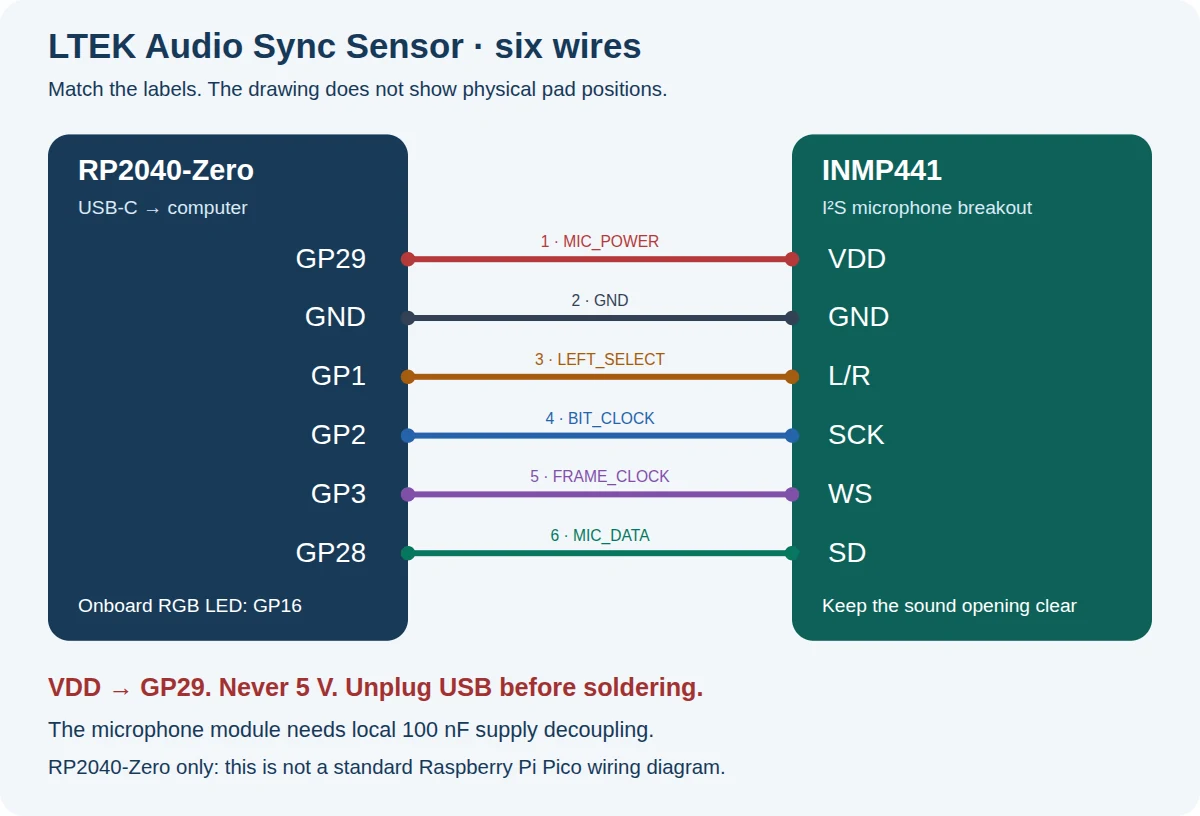
Hierbei handelt es sich um einen logischen Schaltplan, nicht um die physische Anordnung der Pads auf den einzelnen Modulen. Orientieren Sie sich an den aufgedruckten Beschriftungen auf Ihren Platinen. „GP“ steht für die GPIO-Nummer, nicht für die Position eines Pins.
| RP2040-Zero-Pad | INMP441-Pad | Verwendungszweck |
|---|---|---|
| GP29 | VDD oder VCC | Firmware-gesteuerte Mikrofon-Stromversorgung |
| GND | GND | Gemeinsame Grundlage |
| GP1 | L/R | Auswahl des linken Kanals über die Firmware |
| GP2 | SCK oder BCLK | Bit-Takt |
| GP3 | WS, LRCLK oder LRCL | Rahmentakt |
| GP28 | SD oder DOUT | Mikrofondaten an den Prozessor |
Schließen Sie die VDD-Versorgung des Mikrofons niemals an 5 V an. In diesem getesteten Entwurf wird VDD an GP29 angeschlossen, nicht an GP0, VBUS oder die stets unter Spannung stehende 3V3-Anschlussfläche. Verbinden Sie GP29 nicht mit 3V3. Die Firmware schaltet die Stromversorgung des Mikrofons nur für eine Messung ein.
Diese GPIO-gespeiste Schaltung ist für ein einfaches, stromsparendes INMP441-Modul ohne zusätzlichen Verstärker oder Beleuchtung vorgesehen. Versorgen Sie keine weiteren Geräte über diesen Pin mit Strom. Das Modul sollte bereits über eine lokale Entkopplung der Stromversorgung verfügen; TDK gibt einen Kondensator mit 0,1 µF (100 nF) zwischen VDD und GND in der Nähe des Mikrofons vor. Fügen Sie dieser über GPIO versorgten Schaltung keinen großen Kondensator als spekulative Abhilfe hinzu. Empfehlungen von TDK zur Stromversorgung.
Löten Sie jeweils nur eine Leitung, während das USB-Kabel abgezogen ist. Halten Sie die Leitungen kurz und vermeiden Sie es, das Metallgehäuse des Mikrofons zu erhitzen. Isolieren Sie freiliegende Anschlüsse, ohne dabei den Schalleinlass zu blockieren. Wenn ein Kind dabei hilft, sollte ein Erwachsener das Löten übernehmen.
Laden Sie den EAGLE-Schaltplan (.sch) herunter
Diese Datei beschreibt Verbindungen zwischen zwei vorgefertigten Modulen und stellt keinen Entwurf für die Leiterplattenfertigung dar. Symbole sind eingebettet. Das XML und die sechs Verbindungen wurden überprüft; das Öffnen der Datei und die Durchführung einer ERC-Prüfung in EAGLE erfordern jedoch noch eine weitere Überprüfung.
Überprüfen Sie Ihre Arbeit, bevor Sie das Gerät anschließen
Prüfen Sie bei abgezogenem USB-Kabel jede Leitung anhand der Tabelle. Verwenden Sie Ihr Multimeter, um den Durchgang zu prüfen, und achten Sie auf Kurzschlüsse zwischen benachbarten Kontaktflächen, insbesondere zwischen Stromversorgung und Masse. Messen Sie den Widerstand nicht an einer unter Spannung stehenden Schaltung. Sollte sich eine der Platinen nach dem Anschließen merklich erwärmen, ziehen Sie den Stecker unverzüglich ab und überprüfen Sie die Baugruppe.
Ein kleines Kunststoffgehäuse schützt die Platinen vor Metalloberflächen und versehentlichen Kurzschlüssen. Halten Sie die Mikrofonöffnung frei, sorgen Sie dafür, dass die LED sichtbar bleibt, und befestigen Sie das USB-Kabel so, dass die Verkabelung nicht durch Ziehen herausgerissen werden kann.
Führen Sie Ihre erste Audiokalibrierung durch
Schließen Sie den fertiggestellten Sensor an einen Computer an, auf dem eine kompatible StepMania-LTEK-Beta-Version läuft. Öffnen Sie „Optionen“ → „Audio- und Videosynchronisation“ → „LTEK-Audio-Synchronisationssensor verwenden“. Ohne den Sensor bleibt die automatische Option zwar sichtbar, ist jedoch deaktiviert; die manuelle Kalibrierung steht weiterhin zur Verfügung.
Platzieren Sie den Sensor in der Nähe der Stelle, an der sich Ihre Ohren beim Spielen befinden werden. Wählen Sie eine angenehme, normale Spiellautstärke und schalten Sie für den ersten Durchlauf alle anderen Geräusche aus. Das Spiel startet die Hörsitzung automatisch. Sie müssen die BOOT-Taste zur Kalibrierung nicht gedrückt halten; die BOOT-Taste dient zum Laden der Firmware.
Lassen Sie das Spiel den Signalpegel prüfen und die Messung abschließen. Überprüfen Sie das Ergebnis und die Vorschau, bevor Sie auf „Speichern und beenden“ klicken. Dadurch werden die Einstellungen gespeichert und Sie gelangen zurück zum Hauptmenü. Der Sensor passt das Videotiming nicht von selbst an.
Wiederholen Sie die Messung zwei- oder dreimal, ohne die Sensorposition, die Lautstärke oder die Audioausgabe zu verändern. Die Ergebnisse sollten ähnlich ausfallen. Sollten sie erheblich voneinander abweichen, überprüfen Sie die Schallöffnung, die Verkabelung, die Mikrofonqualität und die Audioeinstellungen, anstatt einfach den Wert zu wählen, der am besten aussieht. Führen Sie nach einem Wechsel Ihres Fernsehers, Ihrer Lautsprecher oder Ihrer Audioverbindung eine Neukalibrierung durch. Ein fester Offset kann die sich ständig ändernde Bluetooth-Latenz nicht beseitigen.
Fehlerbehebung
| Was Sie sehen | Was Sie überprüfen sollten |
|---|---|
| Kein RPI-RP2-Laufwerk | Halten Sie die BOOT-Taste beim Anschließen gedrückt; probieren Sie ein anderes Datenkabel und einen anderen USB-Anschluss aus |
| Das Spiel erkennt den Sensor nicht | Stellen Sie sicher, dass die Firmware korrekt ist, das RP2040-Zero-Board verwendet wird und die Spielversion kompatibel ist; schließen Sie anschließend das USB-Kabel erneut an |
| Sehr schwache Reaktion oder fehlende Töne | Überprüfen Sie zunächst die Schallöffnung an der Unterseite; kontrollieren Sie das Gehäuse, die Qualität des Moduls und die normale Hörlautstärke |
| Überhaupt keine Reaktion | VDD an GP29, SD an GP28, L/R an GP1, gemeinsame Masse, und GP2/GP3 nicht vertauscht |
| Die LED blinkt, doch die Kalibrierung schlägt fehl | Ein Blinken ist kein Nachweis für eine gültige Zeitmessung; überprüfen Sie das Spielergebnis und reduzieren Sie Hintergrundgeräusche |
| Die Ergebnisse variieren von Durchlauf zu Durchlauf | Behalten Sie die Positions- und Audioeinstellungen bei; überprüfen Sie, ob eine schwankende Audio-Latenz vorliegt oder das Mikrofon defekt ist |
Ein Hinweis zum Datenschutz
Die mitgelieferte Firmware meldet erkannte Ereignisse und Zeitstempel, anstatt Audioaufnahmen an das Spiel zu übertragen. Sie schaltet die Mikrofonversorgung für Messsitzungen um. Dies ist eine Eigenschaft dieser Firmware und keine Hardware-Garantie hinsichtlich eines anderen Programms: Ein MEMS-Mikrofon kann Sprache erkennen, und eine modifizierte RP2040-Software könnte es anders nutzen. Installieren Sie eine Firmware, der Sie vertrauen, und trennen Sie den Sensor vom Stromnetz, wenn Sie ihn nicht benötigen.
Das Ziel ist klar: eine kleine, reproduzierbare Schaltung, die es Ihnen erleichtert, Ihre Musik und Ihre Schritte aufeinander abzustimmen. Wählen Sie das richtige Modul aus, sorgen Sie dafür, dass dessen Klangeingang frei bleibt, und halten Sie sich genau an die sechs Anschlüsse.
Sobald der Sensor Ihre Konfiguration erfasst hat, läuft der Rest innerhalb des Spiels ab. In der neuen „StepMania LTEK Edition“ wird erläutert, welche weiteren Neuerungen die Beta-Version bietet, und auf der Software-Seite finden Sie das Installationsprogramm.