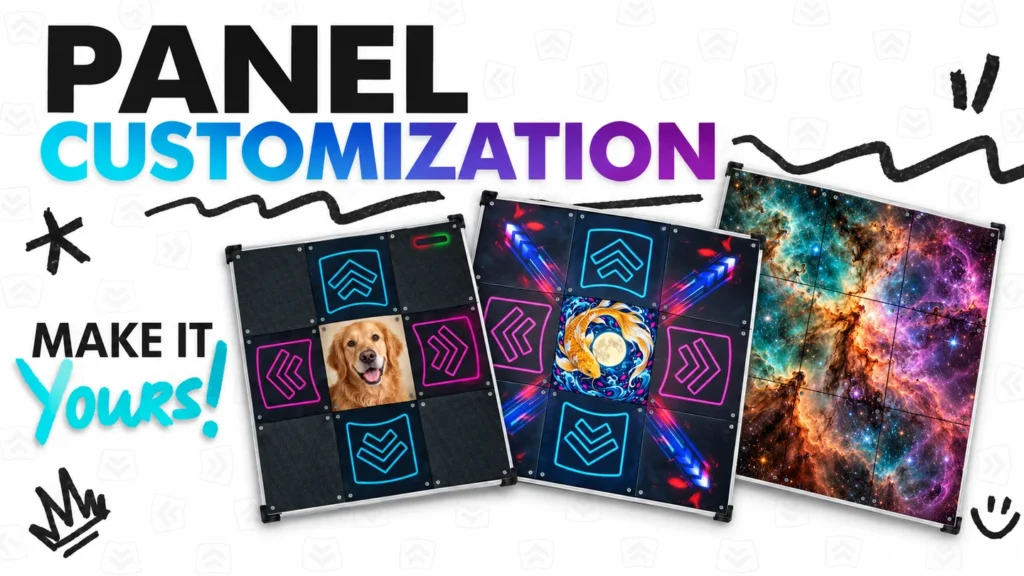
Jede L-TEK-Hard-Dance-Matte verlässt das Werk mit denselben bedruckten Einsätzen. Bei Ihrer muss das nicht so sein. Die individuelle Gestaltung der Felder ist ein Service, den nur L-TEK anbietet: Sie senden uns Ihre Druckvorlage, wir drucken sie, und die Matte wird mit Ihrem bereits eingepassten Design geliefert – sofort einsatzbereit. Diese Anleitung zeigt Ihnen, was Sie bedrucken können, wie Sie die Datei vorbereiten, wie Sie sie hochladen und wie das Ergebnis auf einer echten Matte aussieht.
So gestalten Sie Ihre eigenen Tanzmatten-Einsätze: Fotos, Logos und AI-Kunst auf einer L-TEK
Was die Anpassung von Bedienfeldern eigentlich ist
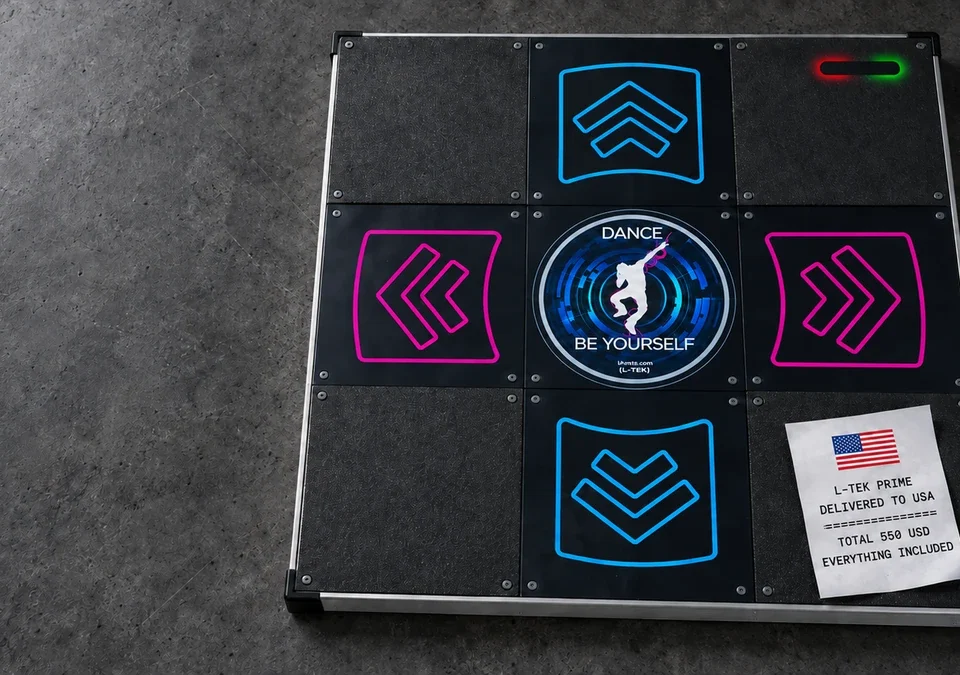
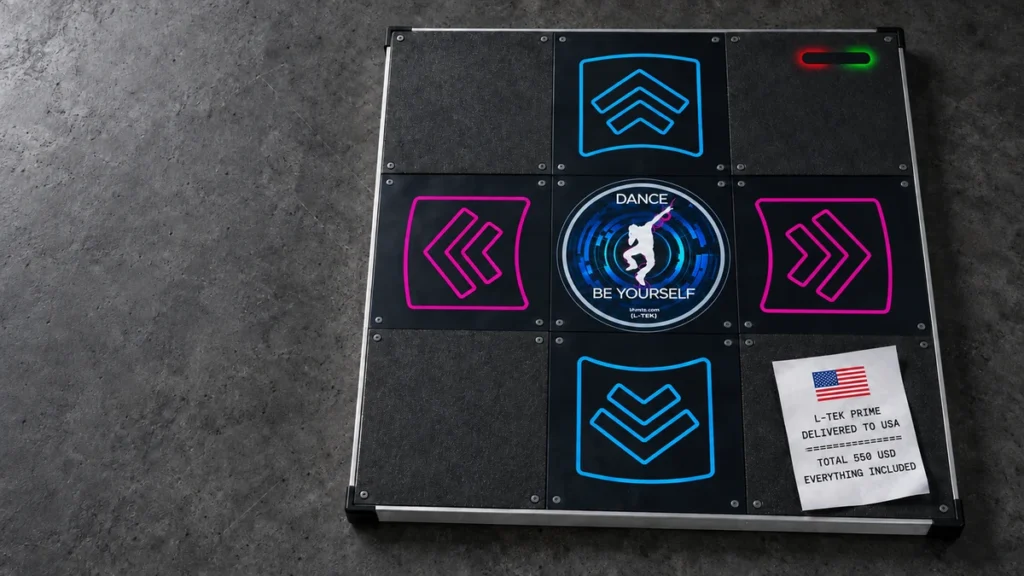
Unter den Pfeilen und in der Mitte jeder L-TEK-Hartmatte befindet sich eine bedruckte Einlage mit den Maßen 280 × 280 mm. Wenn Sie zusammen mit einer Matte eine individuelle Gestaltung der Einlage bestellen, ersetzen wir einen oder mehrere dieser Aufdrucke durch Ihre eigenen Grafiken. Das Feld wird in unserer Werkstatt in Polen hergestellt, vor dem Versand montiert und unterliegt derselben Garantie wie der Rest der Matte. Sie erhalten ein fertiges Produkt, keinen Bausatz.
Kein anderer Hersteller von Tanzmatten bietet dies an. Die meisten Matten werden mit einem einheitlichen Design für alle verkauft. Bei einer L-TEK-Matte kann die Oberfläche, auf der Sie tanzen, ein Foto Ihres Hundes, Ihr Crew-Logo, ein Gemälde sein, das gestern Abend mit einem KI-Generator erstellt wurde, oder eine Geburtstagsbotschaft für die Person, der Sie die Matte schenken.
Drei Möglichkeiten zur individuellen Gestaltung und welche Matten dafür geeignet sind
Sie entscheiden, wie viel von der Matte Ihnen gehören soll. Die drei Optionen entsprechen drei verschiedenen Paneelsets.
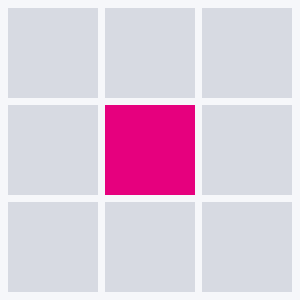
Mittleres Feld
Ein Quadrat in der Mitte der Matte. Die Pfeile behalten ihr Standarddesign bei. Dies ist die schnellste Variante und die, mit der die meisten Spieler beginnen: ein Logo, ein Porträt, ein einzelnes ausdrucksstarkes Bild.
Kompatibel mit: LTEK Prime, LTEK Core, LTEK PRO X, LTEK Metal Black und LTEK Metal White.
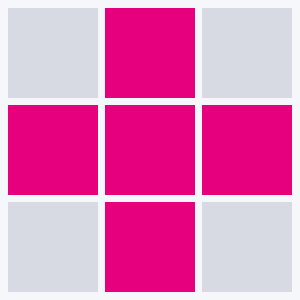
Mittleres Feld und vier Pfeile
Fünf Felder, die ein Kreuz bilden. Ein Bild erstreckt sich über das mittlere Feld sowie die Felder oben, unten, links und rechts. Die Pfeile sind Teil Ihrer Datei: Zeichnen Sie sie an den in den Vorlagen angegebenen Stellen in das Design ein, damit die Spielmatte auch während des Spiels auf einen Blick verständlich bleibt.
Kompatibel mit: LTEK Prime, LTEK Core, LTEK PRO X, LTEK Metal Black und LTEK Metal White.
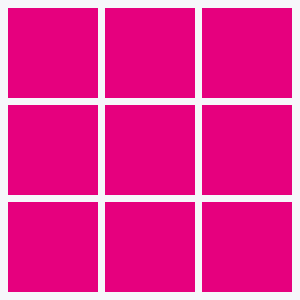
Alle neun Tafeln
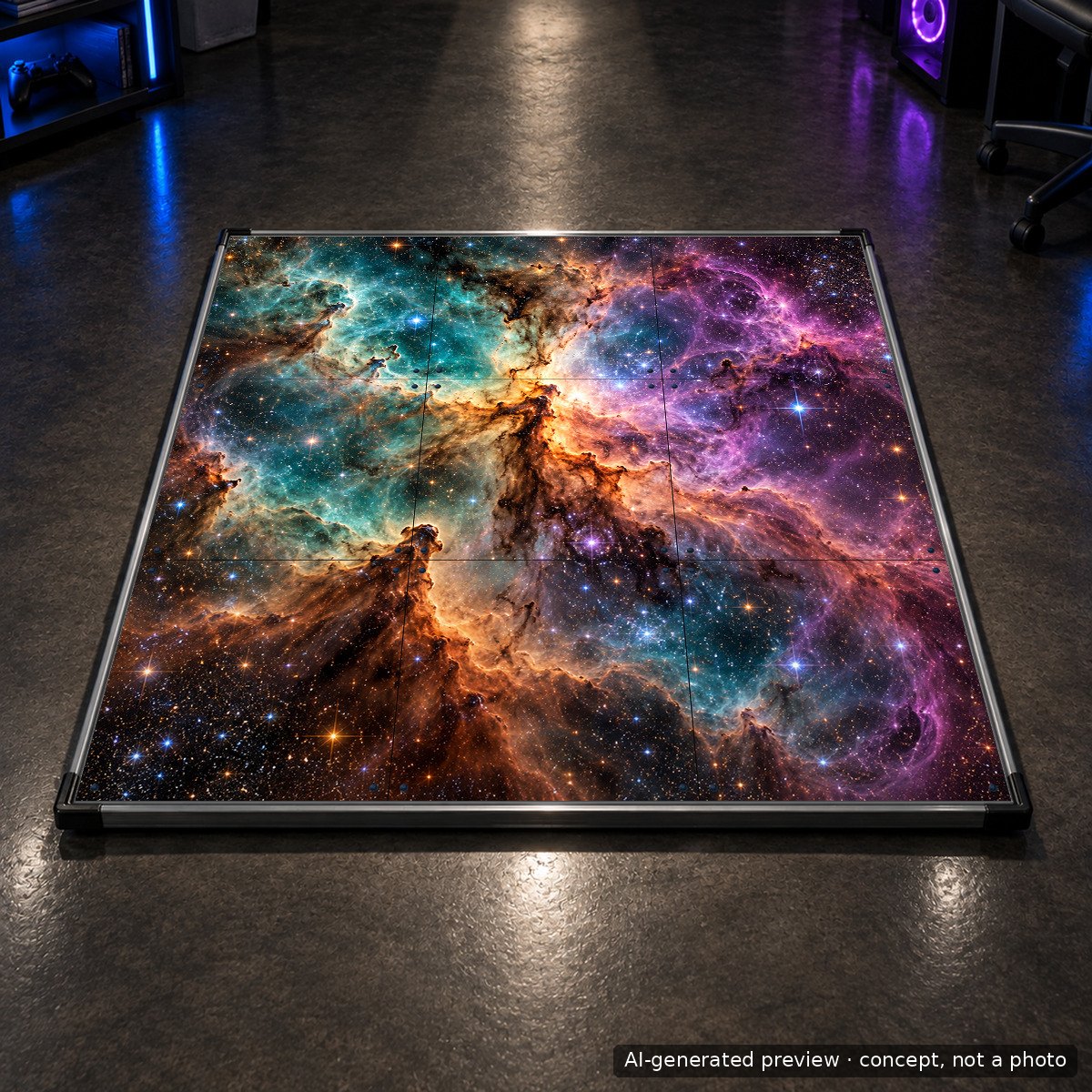
Die gesamte Oberfläche, einschließlich der Ecken. Die Matte wird zu einem einzigen Bild, einschließlich der Pfeile, genau so, wie Sie sie zeichnen. So entstand unsere Artist Edition.
Kompatibel mit: ausschließlich LTEK PRO X. Die Version mit neun Bedienfeldern lässt sich nicht mit zusätzlichen Tasten kombinieren.
Die weiche Next Level-Gaming-Matte ist nicht Bestandteil dieses Dienstes. Ihre Oberfläche besteht aus einem anderen Material und wird nicht Feld für Feld bedruckt.
Welche Art von Grafiken lassen sich gut drucken?
Alles, was als Bilddatei vorliegt, kann auf eine Platte aufgebracht werden. Mit diesen vier Quellen lassen sich nahezu alle Aufträge, die wir erhalten, abdecken.
- Ein Foto. Ein Haustier, ein Familienfoto, eine Stadt bei Nacht, ein Konzert. Fotos vom Handy sind gut geeignet, sofern sie scharf und nicht stark komprimiert sind. Wählen Sie ein Bild, bei dem sich das Motiv in der Mitte befindet, da sich die Ränder der Platte und die Schrauben am Rand befinden.
- Ihre eigene Grafik. Ein Mannschaftslogo, ein Teamwappen, eine Zeichnung, eine Vektordatei aus Illustrator, Affinity oder Inkscape. Vektorgrafiken eignen sich ideal, da sie sich ohne Verlust an Schärfe auf die Druckgröße skalieren lassen.
- Von einer KI erstellte Kunstwerke. Dies ist die neueste Option und diejenige, die uns am meisten überrascht hat. Bildgeneratoren können nun innerhalb einer Minute druckreife Illustrationen erstellen – und zwar in jedem von Ihnen beschriebenen Stil. Die folgenden Eingabeaufforderungen sind getestet und können direkt eingefügt werden.
- Text und Typografie. Ein Name, ein Gamertag, ein Slogan, ein Datum. Große Buchstaben kommen auf einer Matte gut zur Geltung, da man sie aus Stehhöhe betrachtet. Halten Sie die Botschaft kurz.
Technische Checkliste vor dem Hochladen
- Größe und Auflösung. Unsere Druckdateien werden für die gesamte Passepartout-Fläche von 850 × 850 mm mit einer Auflösung von mindestens 400 dpi erstellt. Das entspricht etwa 13.400 Pixeln pro Seite bei einem Passepartout-Design in voller Größe und etwa 4.500 Pixeln pro Seite bei einer einzelnen Bildtafel. Senden Sie uns bitte die größte Datei, die Sie haben; wir vergrößern kleine Dateien niemals selbst.
- Was dies für ein mit dem Handy aufgenommenes Foto bedeutet. Ein Foto mit 12 Megapixeln hat eine Auflösung von etwa 4.000 × 3.000 Pixel. Wenn es auf ein Quadrat zugeschnitten wird, füllt es ein Feld nahezu in voller Qualität aus. Für fünf oder neun Felder reicht dies jedoch nicht aus; verwenden Sie hierfür eine Kameradatei, ein Vektordesign oder ein AI-Bild, das wie unten beschrieben hochskaliert wurde.
- Format. PNG oder TIFF für Fotos und Rastergrafiken, PDF oder SVG für Vektorgrafiken. JPG ist in Ordnung, sofern es mit maximaler Qualität gespeichert wurde. RGB-Farben sind in Ordnung.
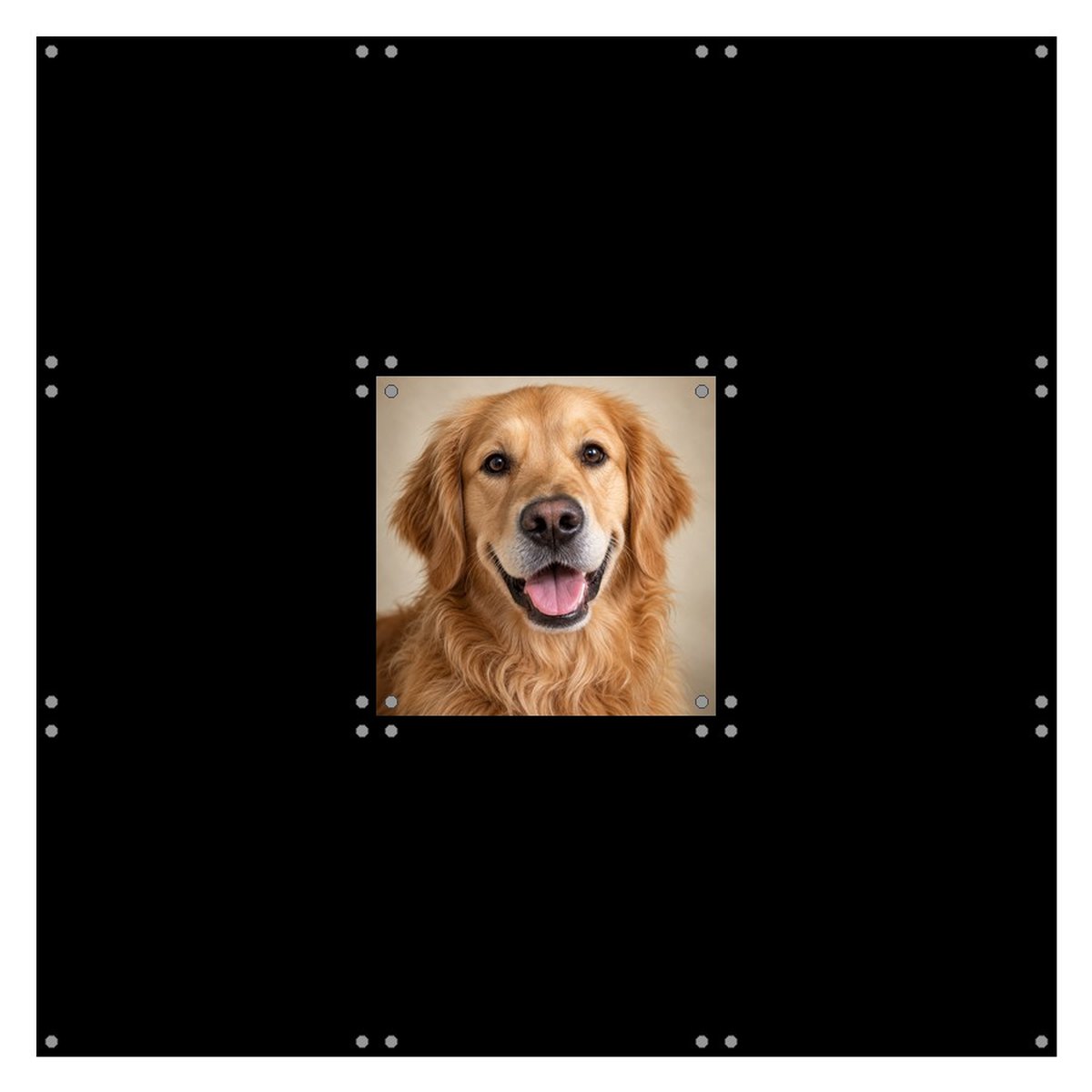
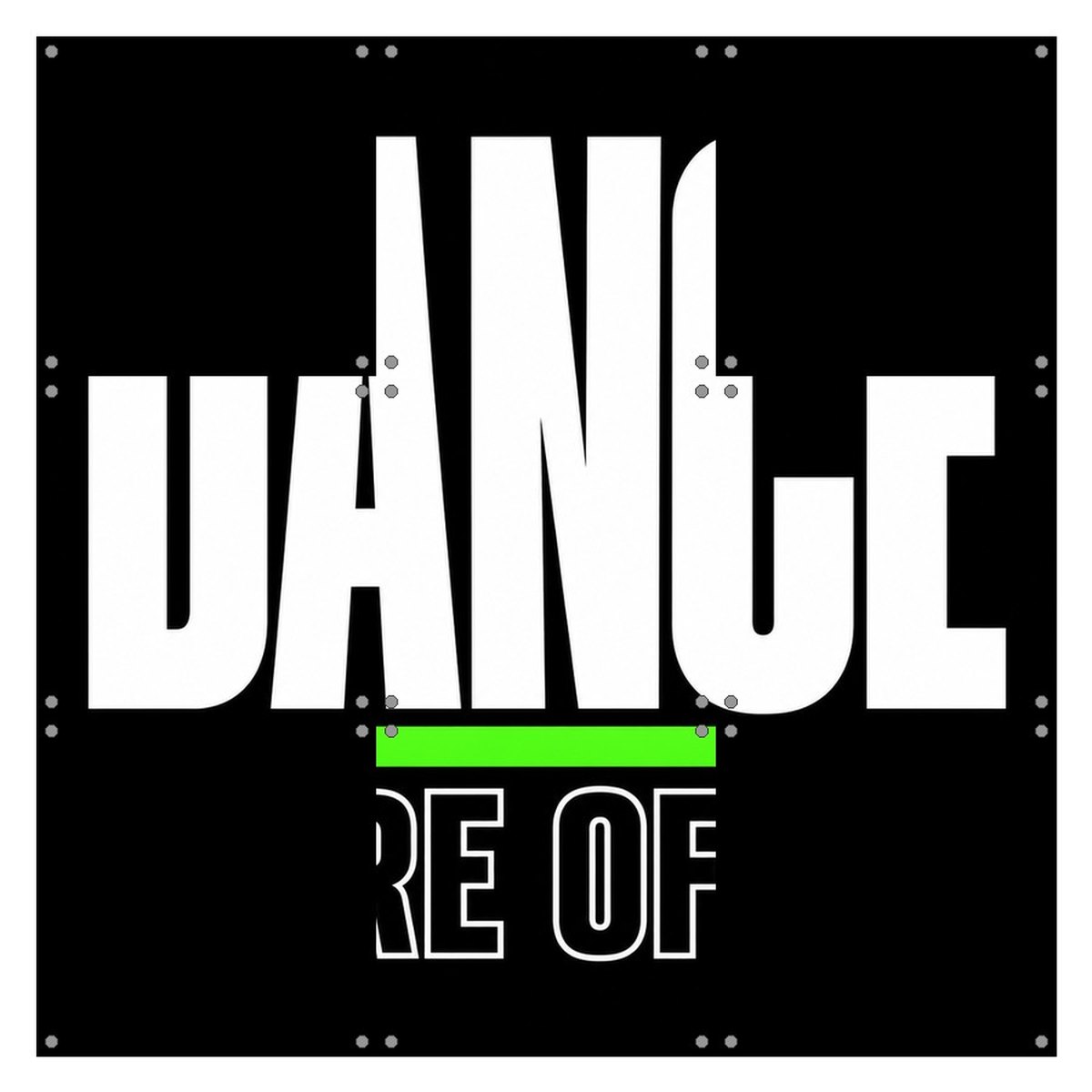
- Spannen. Vermeiden Sie es, wichtige Details an den Ecken der einzelnen Tafeln zu platzieren: Dort durchdringen die vier Befestigungsschrauben den Druck. Der Editor stellt diese als kleine Punkte dar, und in der Galerie unten sind sie in jedem Beispiel zu sehen. Platzieren Sie auf den vier Richtungstafeln Ihre Pfeilformen an den Stellen, an denen sie in der Vorlage markiert sind.
- Pfeile. Zeichnen Sie die Pfeile selbst als Teil des Motivs ein. Die untenstehenden Vorlagen zeigen, wo sich die einzelnen Pfeile befinden und wie groß sie sind. Wir drucken Ihre Datei genau so, wie Sie sie uns senden. Sollten also die Pfeile fehlen, wird die Passepartout-Einlage keine Pfeile enthalten.
- Rechte. Drucken Sie bitte nur Grafiken aus, deren Eigentümer Sie sind oder für deren Verwendung Sie die Erlaubnis besitzen. Fan-Kunst zu einer Franchise, an der Sie keine Rechte besitzen, liegt in Ihrer Verantwortung, nicht in unserer.
Kunstwerke mit einem KI-Bildgenerator erstellen
Sie benötigen keine Designkenntnisse, um ein großartiges Panel zu erhalten. Beschreiben Sie, was Sie möchten, überprüfen Sie das Ergebnis auf dem Bildschirm und laden Sie die Datei herunter. Hier finden Sie eine grundlegende Eingabeaufforderung, die für alle Generatoren funktioniert, gefolgt von Hinweisen zu den beliebtesten Tools.
Die Basisaufforderung
Kein Bildgenerator liefert standardmäßig eine Auflösung von 13.400 Pixeln. Die meisten bieten 1.024 bis 2.048 Pixel, einige wenige reichen bis zu 4.096. Der Trick besteht darin, ein Design zu verlangen, das eine Vergrößerung gut übersteht, und dieses dann hochzuskalieren. Kräftige Formen, einfarbige Flächen, klare Kanten und das Fehlen feiner Details lassen sich hervorragend vergrößern. Bildrauschen, winzige Schriftzüge und hauchdünne Details hingegen nicht.
Erstellen Sie ein quadratisches Bild in der höchstmöglichen Auflösung, das für den großformatigen Druck auf einer Tanzmatten-Platte (28 × 28 cm bei 400 dpi) ausgelegt ist. Motiv: [Beschreiben Sie hier Ihre Idee]. Stil: [flache Illustration / Plakatkunst / Pixelkunst / Aquarell]. Markante Formen, hoher Kontrast, klare, scharfe Kanten, kein feines Rauschen oder Bildrauschen, kein kleiner Text, randvolle Komposition mit zentriertem Hauptmotiv, kein Wasserzeichen, kein Rahmen, kein Mockup.
Ersetzen Sie die beiden in Klammern gesetzten Passagen. Fügen Sie bei den Versionen mit fünf und neun Feldern Folgendes hinzu: „Das Bild wird in ein 3 × 3-Raster mit einer Größe von 85 × 85 cm unterteilt; halten Sie daher den mittleren Bereich ruhig und verteilen Sie die Details in Richtung der Ränder.“
Dann aufwerten
Wählen Sie das beste Ergebnis aus und vergrößern Sie es vor dem Hochladen um das 4- bis 8-Fache. Streben Sie mindestens 4.500 Pixel pro Seite für ein einzelnes Feld und mindestens 13.000 Pixel für ein vollständiges Mat-Design an. Freepik, Midjourney und Leonardo verfügen über integrierte Hochskalierungsfunktionen. Kostenlose Desktop-Tools wie Upscayl erledigen dieselbe Aufgabe offline, und Topaz Gigapixel ist der Standard unter den kostenpflichtigen Programmen. Sehen Sie sich die hochskalierte Datei bei 100-prozentiger Vergrößerung an: Sind die Kanten sauber und weisen die Bereiche keine Verschmierungen auf, ist das Bild bereit zur Verwendung.
Werkzeug für Werkzeug
ChatGPT (GPT-Bild)
Fügen Sie die Basis-Eingabeaufforderung in einen Chat ein und fragen Sie nach dem Bild. Wenn Sie möchten, dass ein Foto Ihres eigenen Hundes in ein Gemälde umgewandelt wird, fügen Sie das Foto bei und fügen Sie hinzu: „Die Ähnlichkeit beibehalten, den Stil in [Stil] ändern“. Laden Sie die PNG-Datei aus dem Chat herunter.
Gemini (Nano Banana und Imagen)
Gemini ist besonders gut darin, ein vorhandenes Bild zu bearbeiten. Laden Sie ein Foto hoch und geben Sie ein: „Verwandeln Sie dies in eine markante Illustration im Poster-Stil, die sich für den Druck auf einer Tanzmatte eignet – quadratisch, randlos“. Fordern Sie den Download in höchster Auflösung an.
Claude
Claude erzeugt zwar keine Bilder, ist jedoch der beste Ort, um Ihre Eingabe zu verfassen und zu verfeinern. Teilen Sie dem Programm mit, wozu die Matte dient, wer darauf tanzt und welche Stimmung Sie wünschen, und bitten Sie es um drei Varianten Ihrer Eingabe, die Sie in ein Bildbearbeitungsprogramm einfügen können. Es wird Ihnen zudem mitteilen, ob Ihre Idee unter den Pfeilen untergehen wird.
Grok (Aurora)
Schnell und großzügig mit lebendigen, satten Ergebnissen, die sich gut auf einem dunklen Passepartout drucken lassen. Verwenden Sie die Basis-Eingabeaufforderung und fügen Sie „lebendige Farben, klare Kanten“ hinzu. Speichern Sie das Bild in voller Größe, nicht die Vorschau.
Freepik (Mystic, Pikaso)
Ideal, wenn Sie einen bestimmten Zeichenstil und eine hohe Exportauflösung wünschen. Wählen Sie das quadratische Format, fügen Sie die Eingabe ein und nutzen Sie vor dem Herunterladen die Option zur Aufskalierung. Freepik übertrifft die für ein einzelnes Bild erforderlichen 4.500 Pixel bei weitem.
Midjourney
Fügen Sie der Eingabeaufforderung „ --ar 1:1 “ hinzu und erhöhen Sie die gewünschte Version. Midjourney neigt dazu, an den Rändern Verzierungen hinzuzufügen; behalten Sie den Teil der Eingabeaufforderung bei, in dem das „Hauptmotiv zentriert“ bleiben soll.
Ideogram und Adobe Firefly
Beide Programme kommen mit Schriftzügen besser zurecht als die meisten anderen. Falls es sich bei Ihrem Textfeld um einen Namen oder einen Slogan handelt, geben Sie die genauen Wörter in Anführungszeichen in die Eingabezeile ein und überprüfen Sie die Rechtschreibung im Ergebnis, bevor Sie die Datei hochladen.
Canva
Es handelt sich zwar nicht in erster Linie um einen KI-Generator, aber es ist die einfachste Möglichkeit, ein Foto, ein Logo und Text auf einer Arbeitsfläche mit einer Größe von 2048 × 2048 zu kombinieren und als PNG-Datei zu exportieren. Canva verfügt zudem über ein eigenes integriertes KI-Bildbearbeitungstool.
Wie die Motive auf einer echten Matte wirken
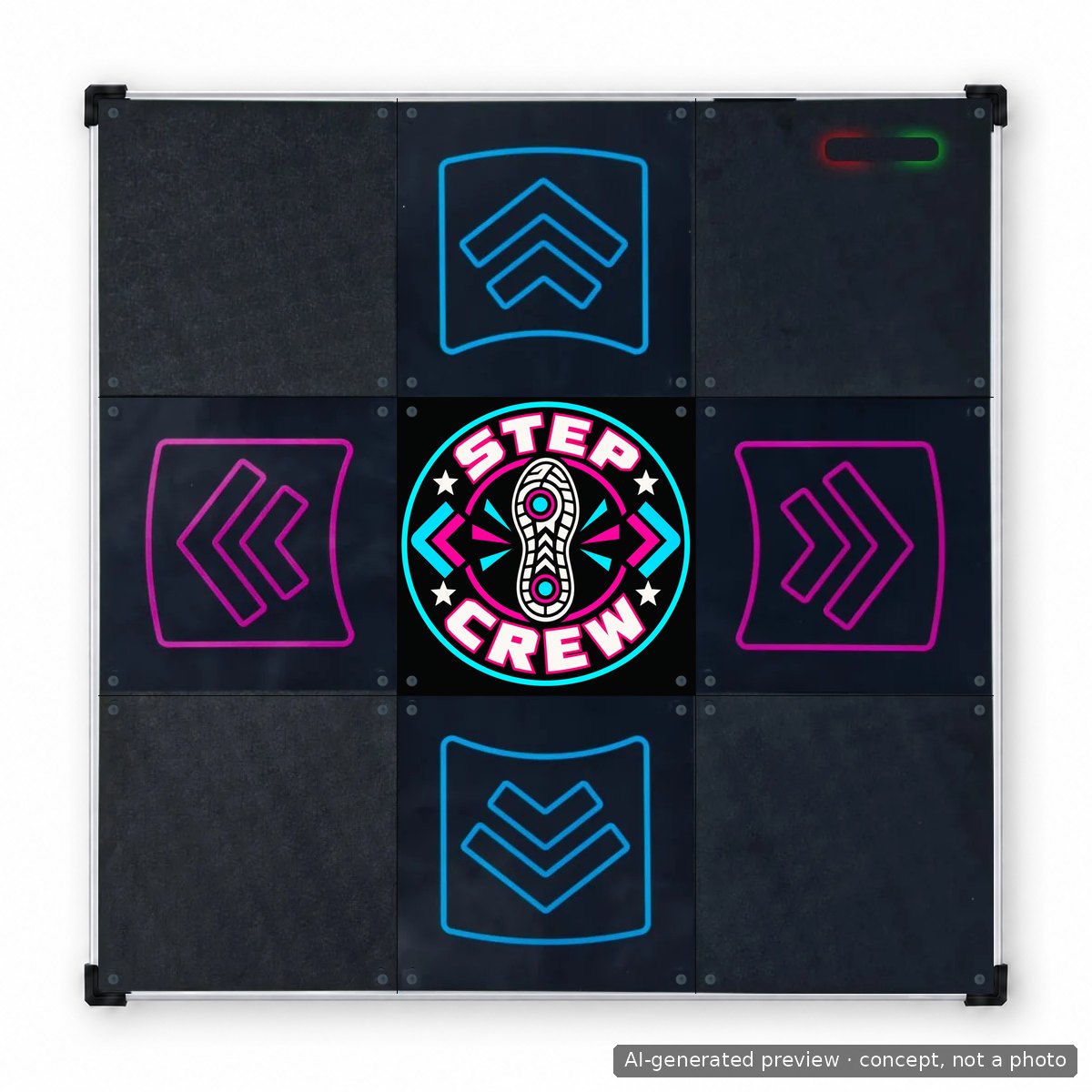
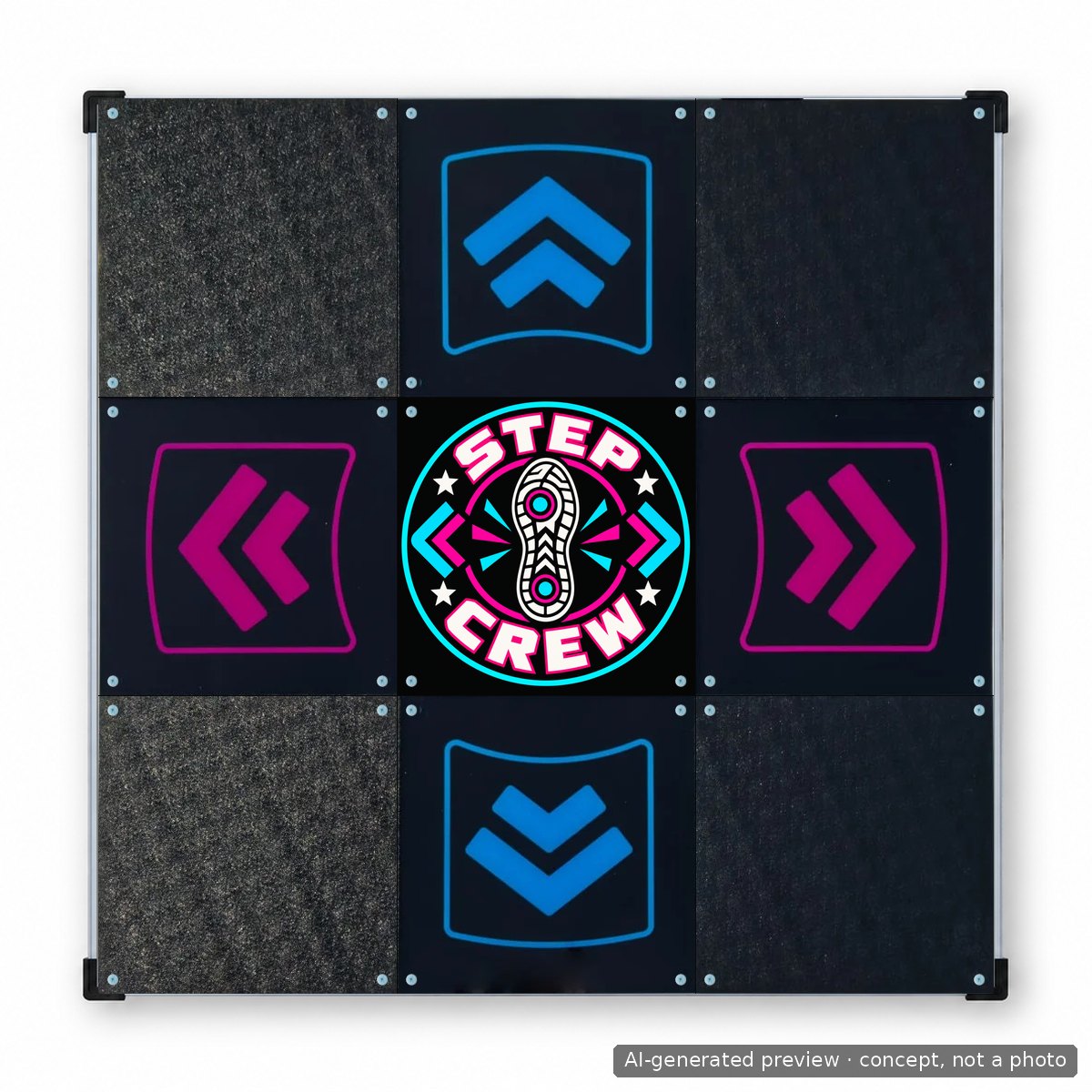
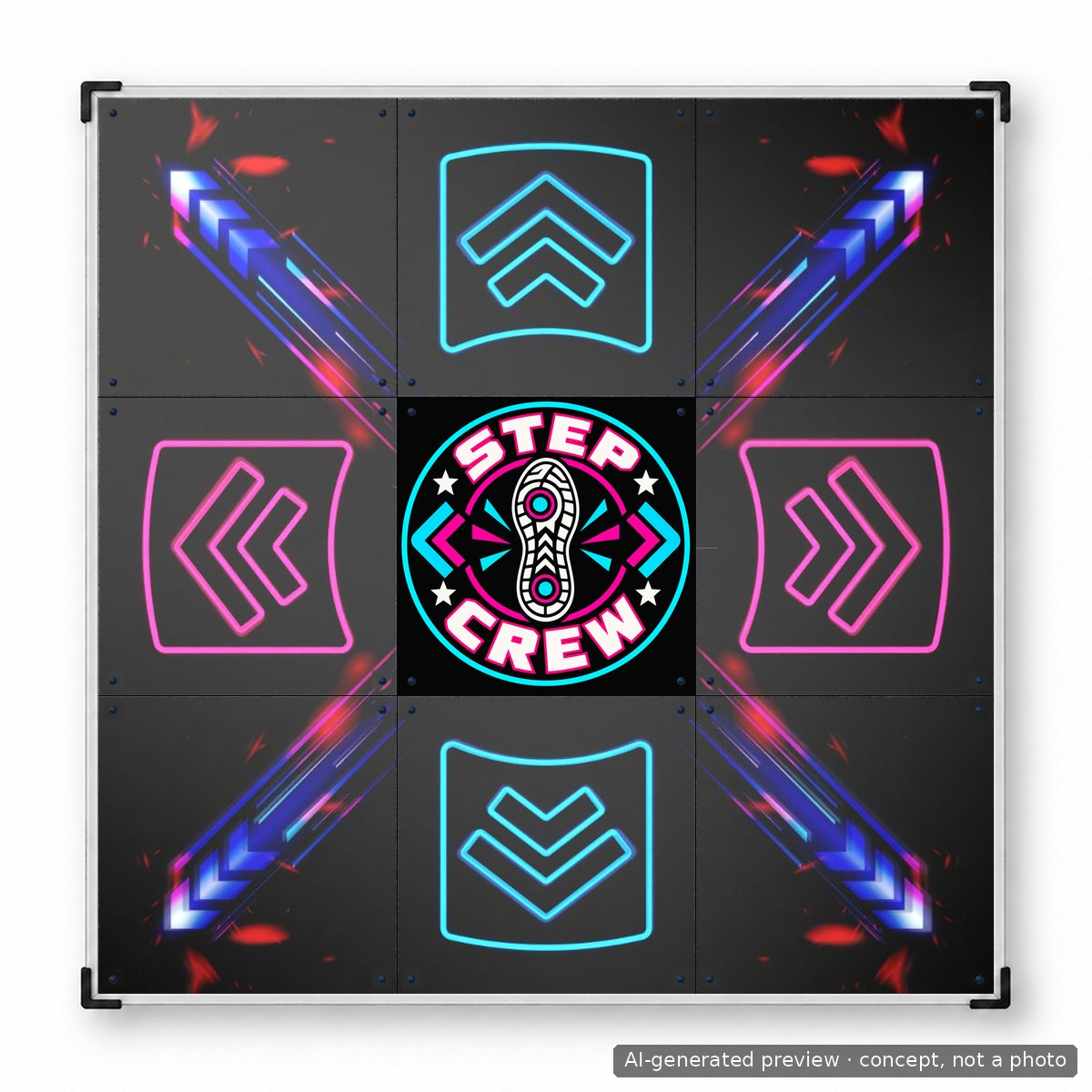
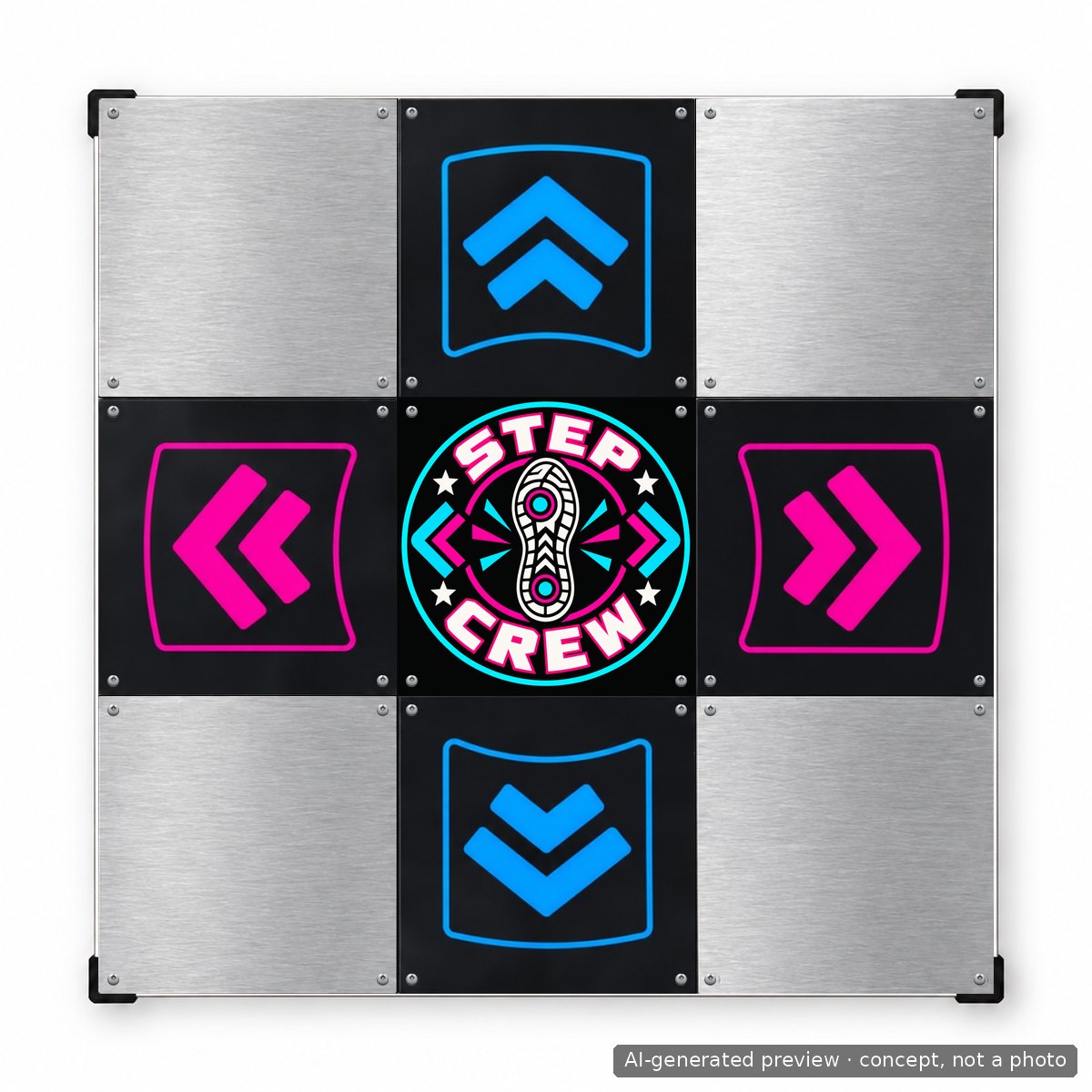
Jedes der folgenden Beispiele wurde anhand der Vorgaben aus diesem Artikel erstellt und genau so auf der Passepartout-Matte platziert, wie wir es drucken würden. Wählen Sie eine Rahmenoption aus, um zu sehen, wie sich das Passepartout dadurch verändert, und wechseln Sie zwischen der flachen Grafikansicht und der Passepartout-Ansicht hin und her.
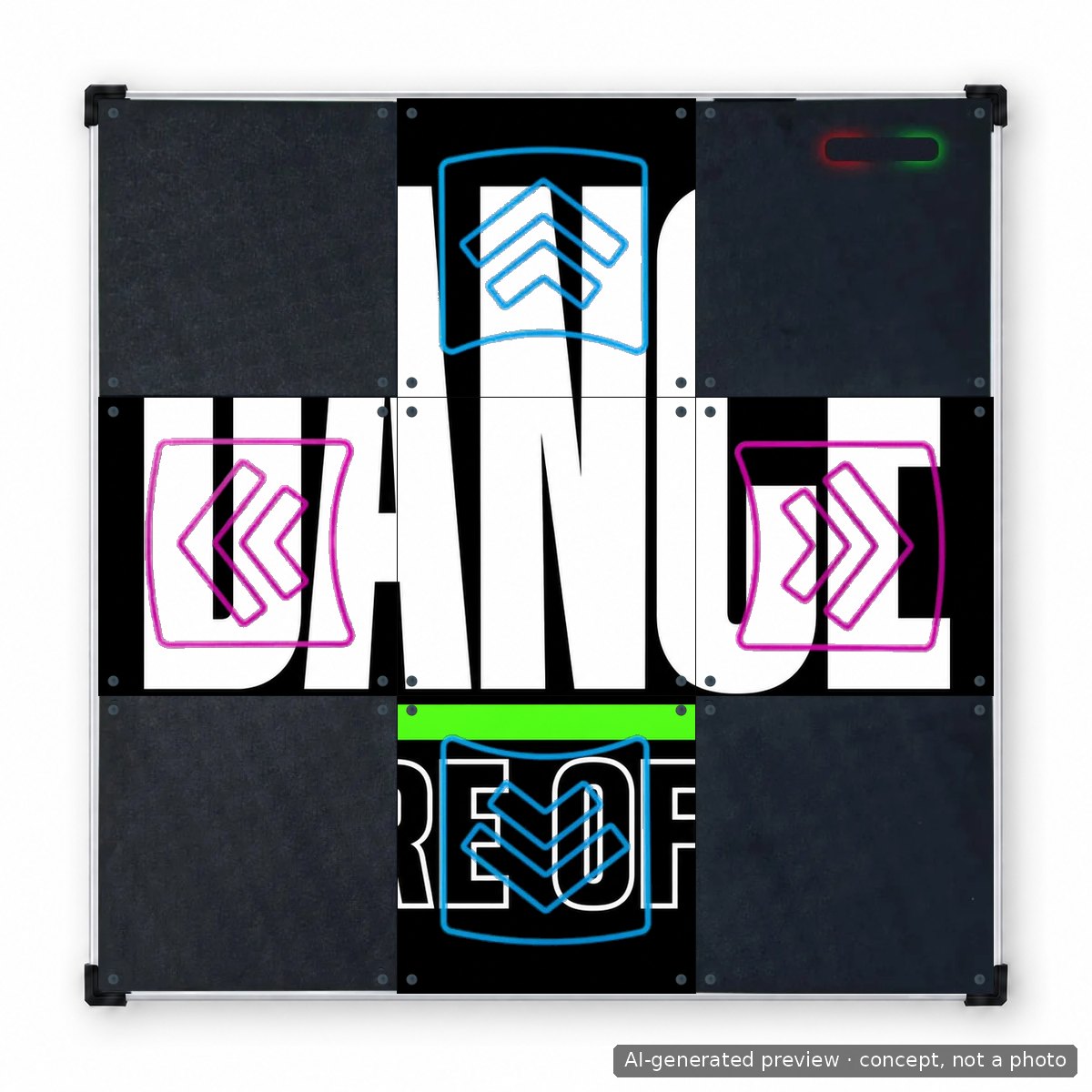
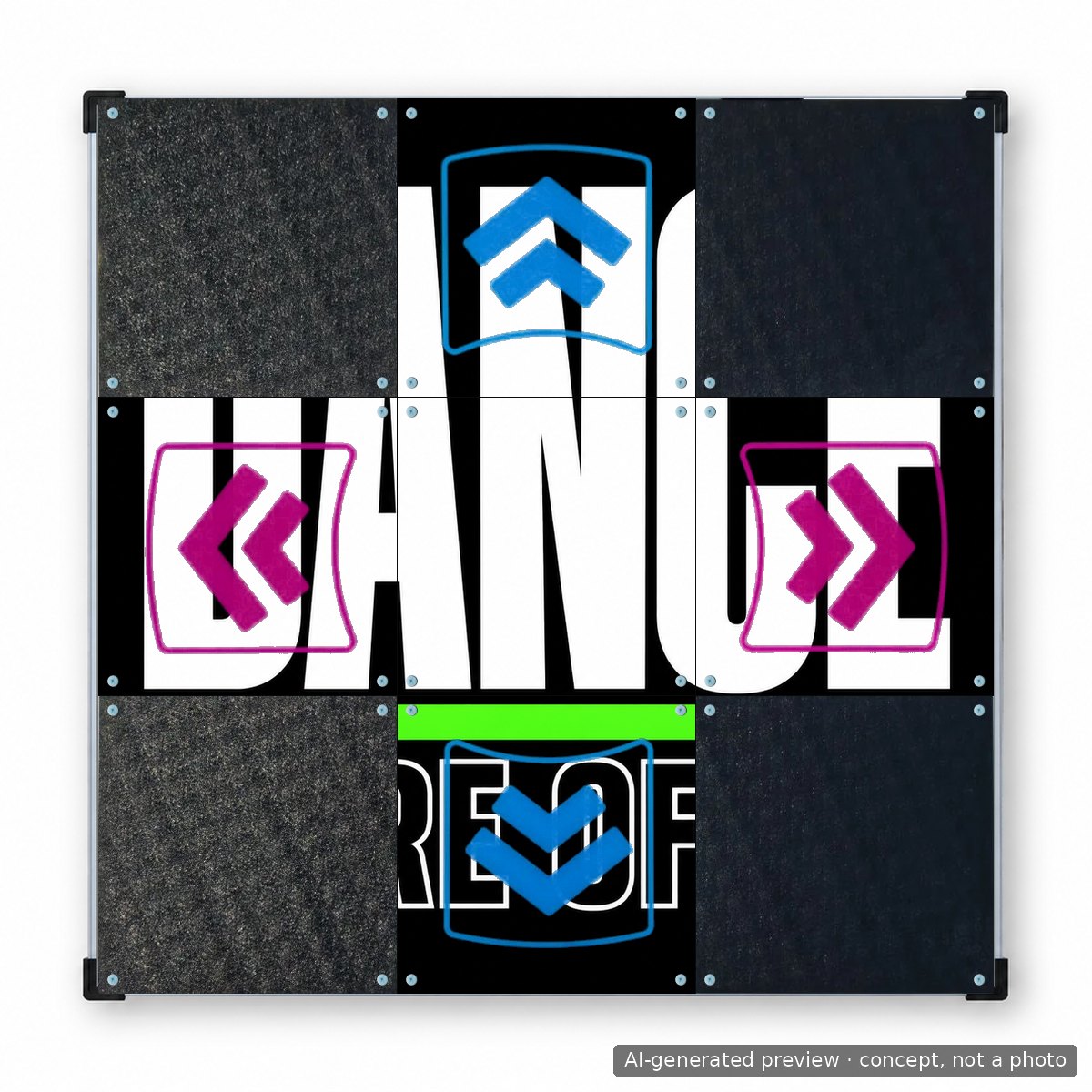
Alle Darstellungen der Matten in dieser Anleitung sind KI-generierte Vorschauen, die zeigen, wie ein Design aussehen könnte; es handelt sich nicht um Fotos von fertigen Produkten.
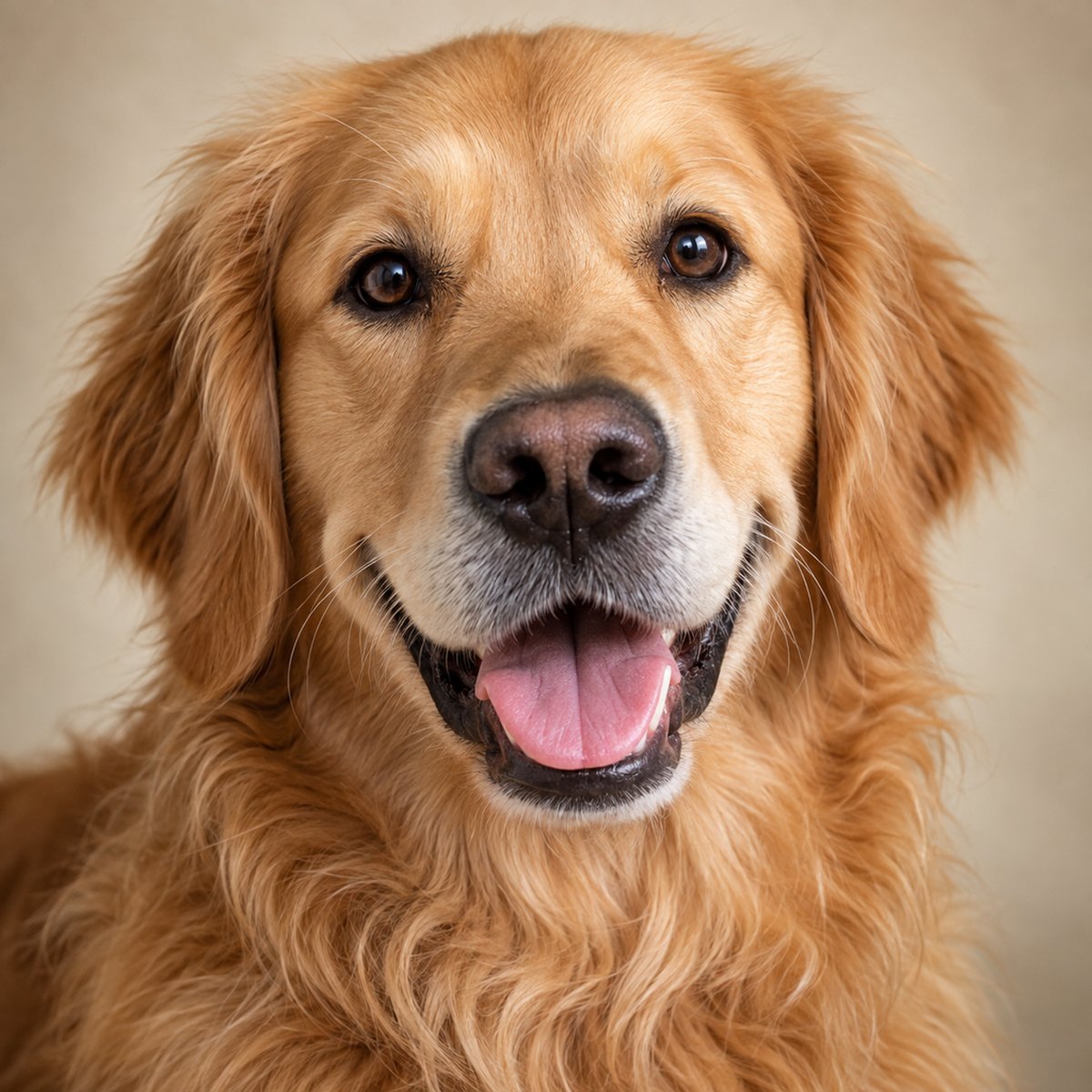
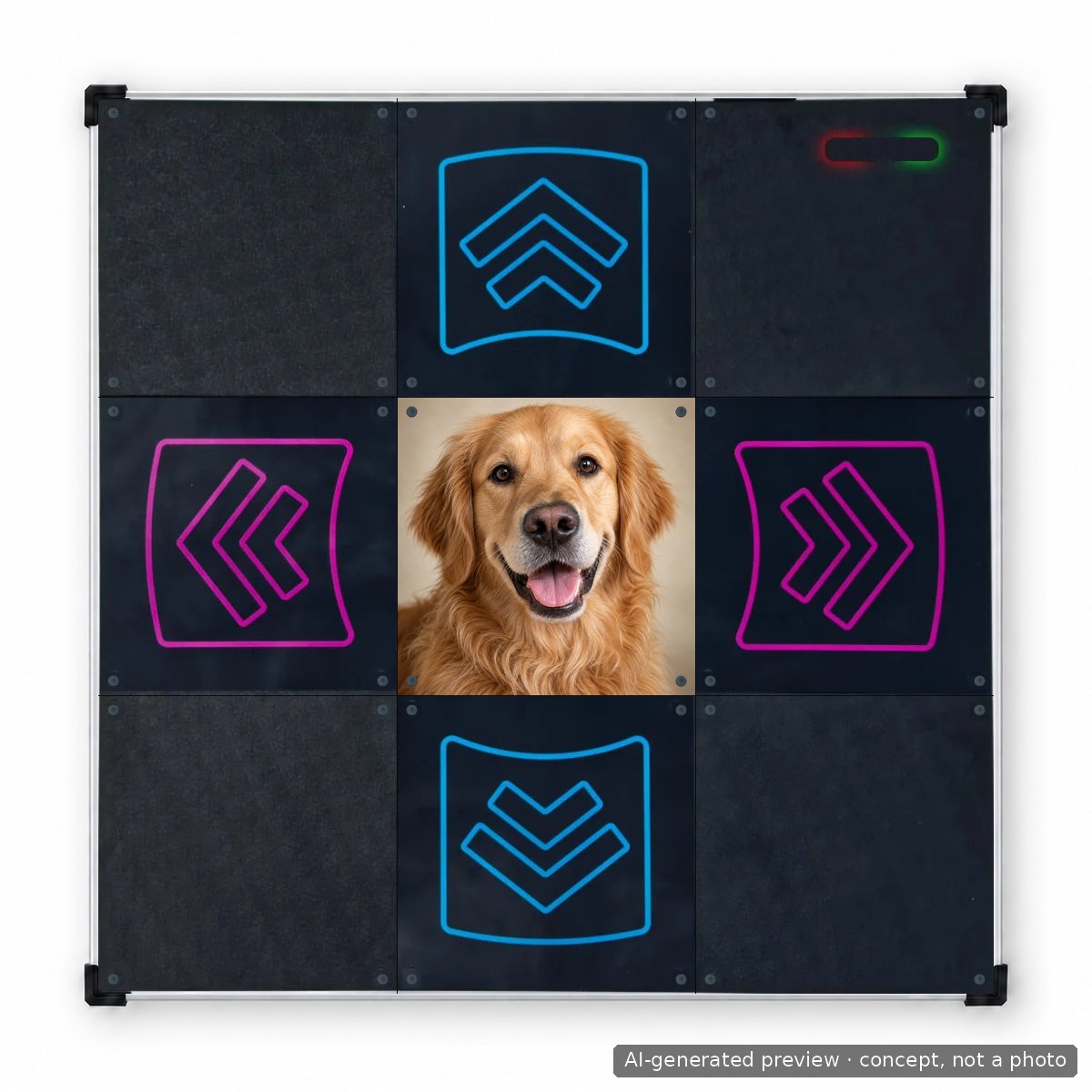
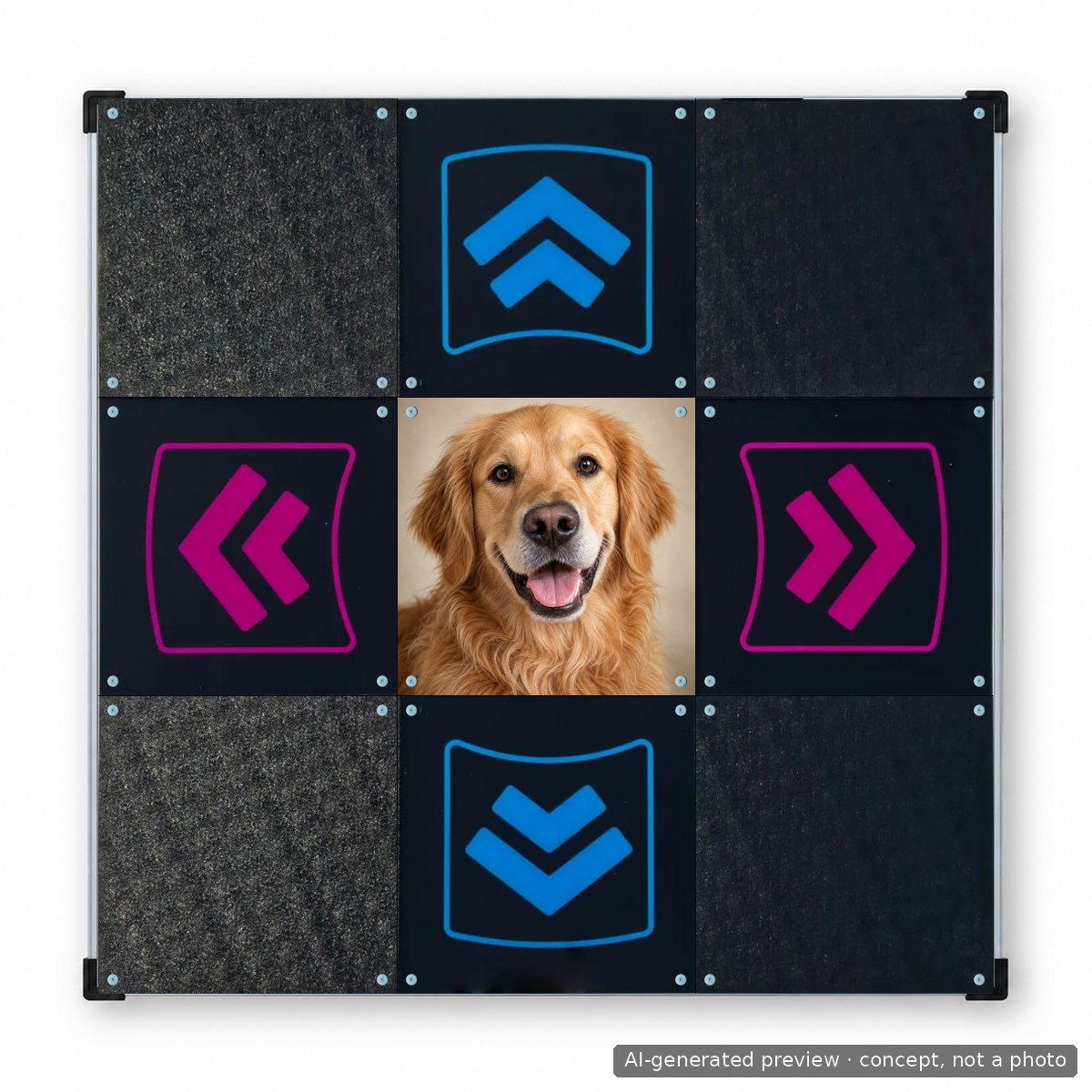
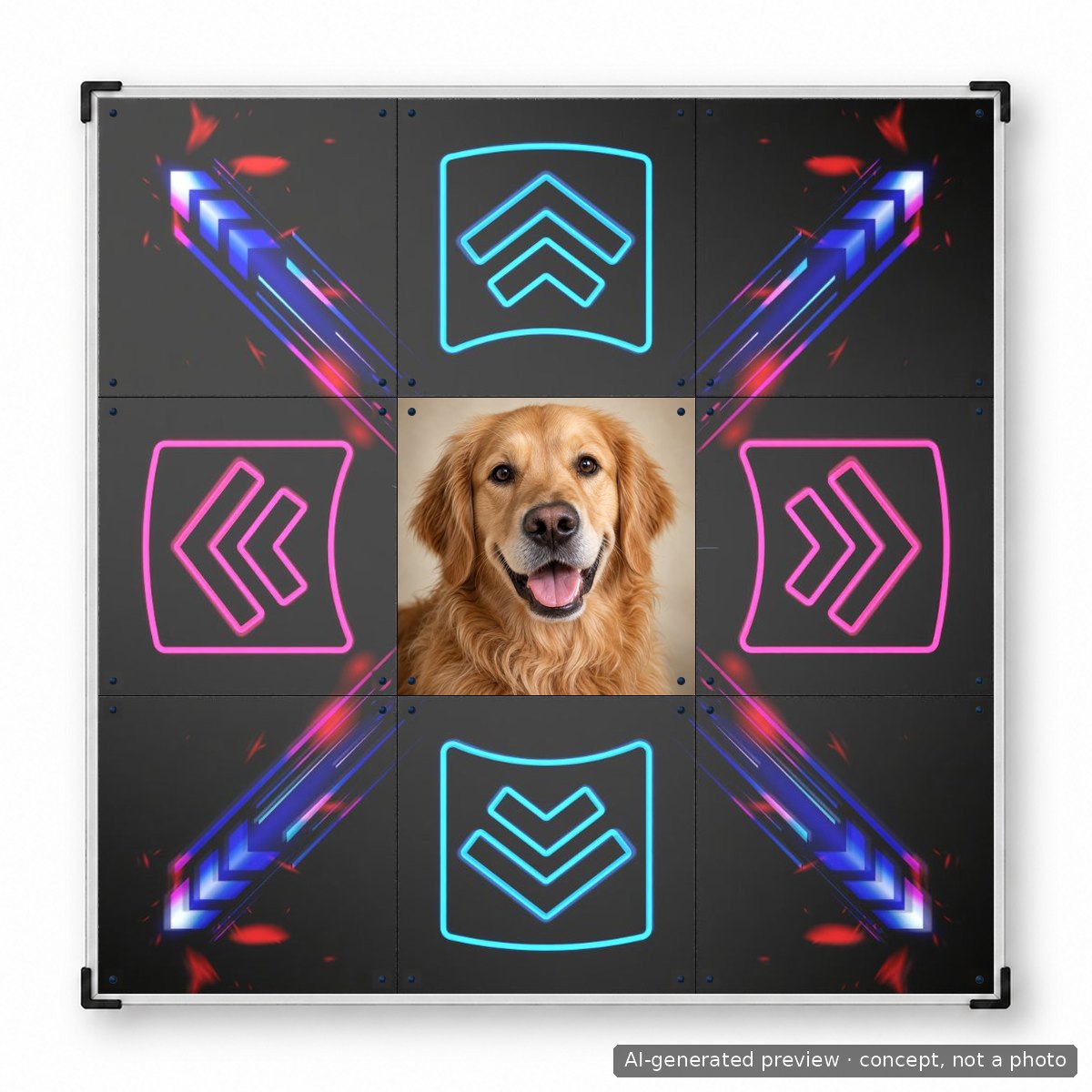
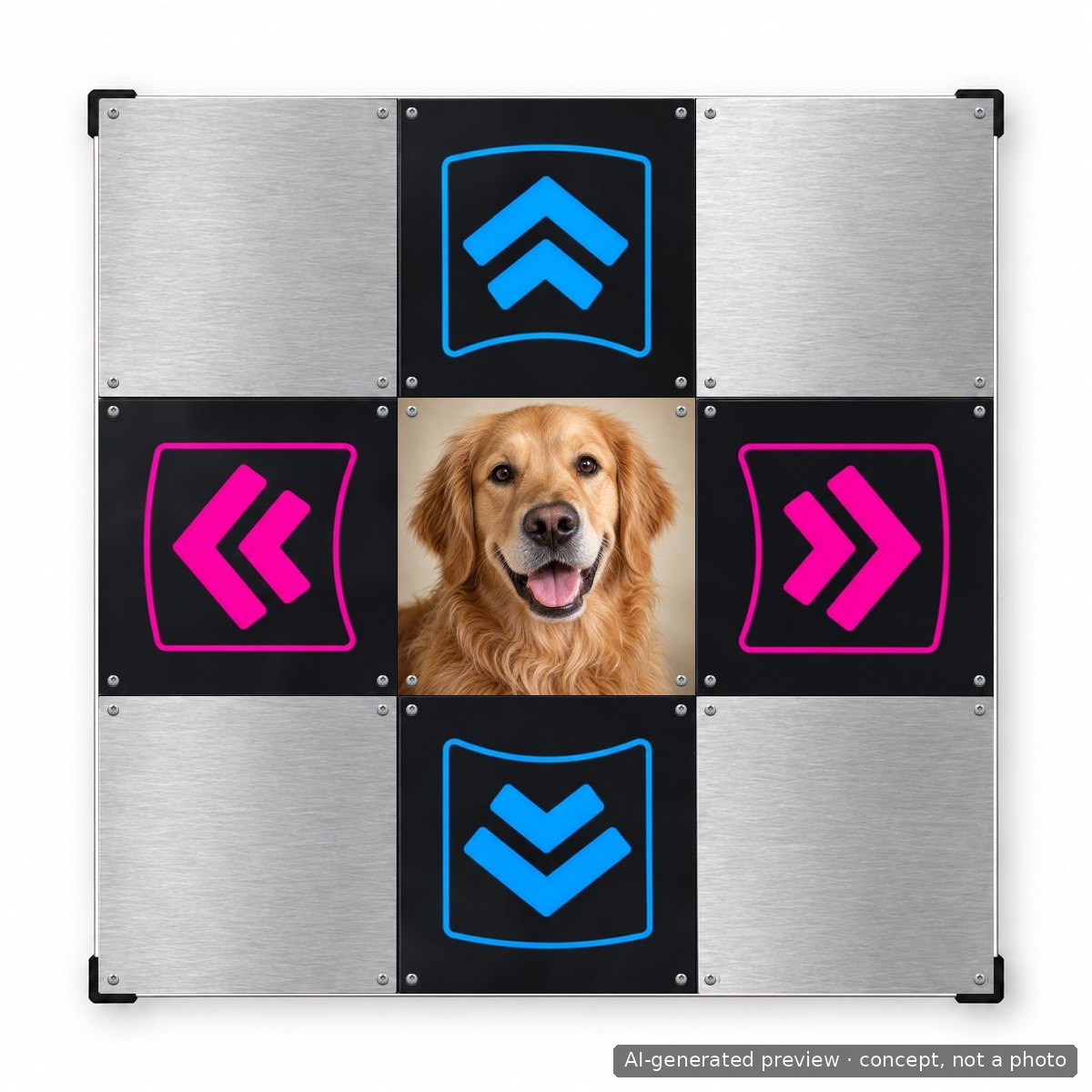
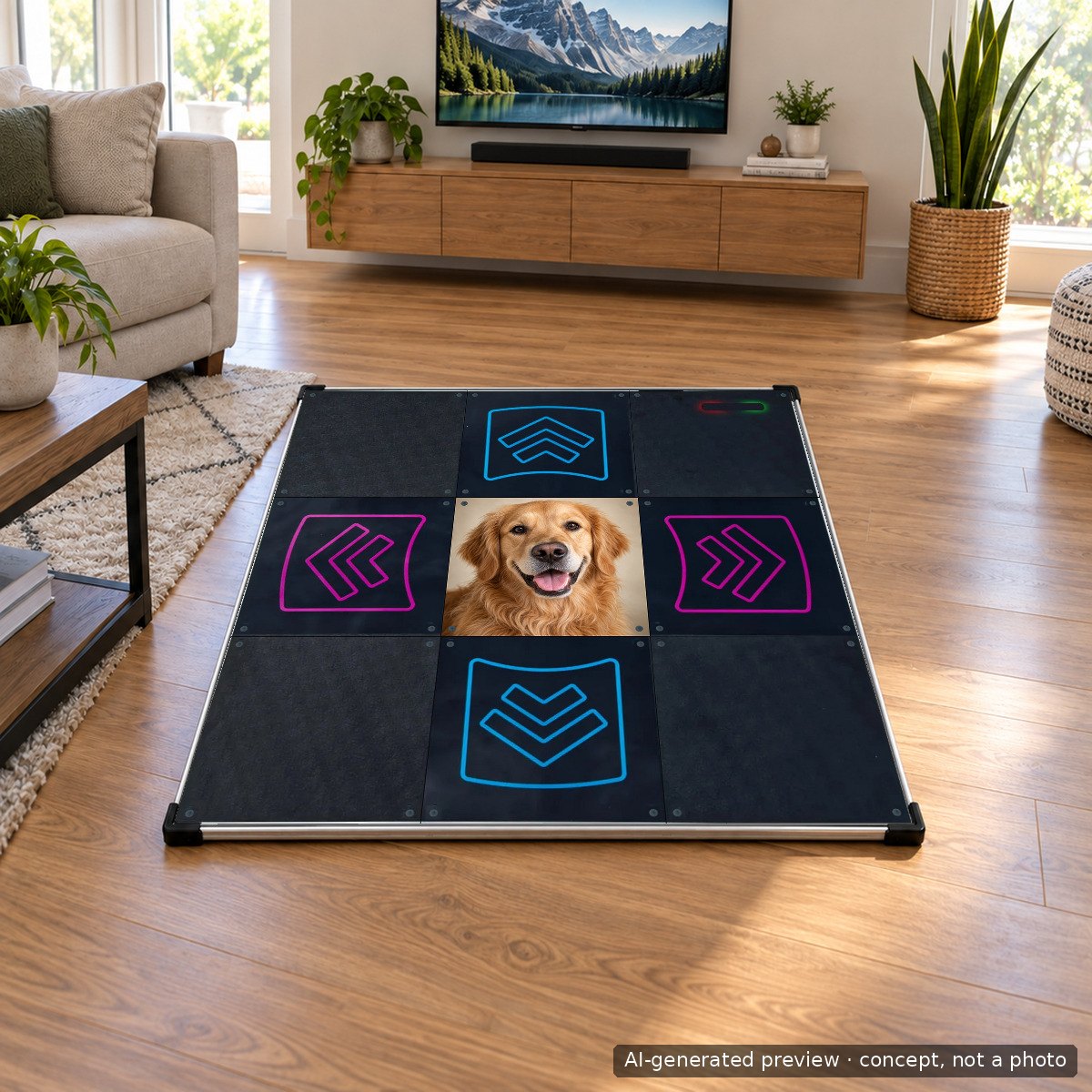
Verwendete Eingabeaufforderung
Fotorealistisches Nahaufnahme-Porträtfoto eines glücklichen Golden Retrievers, der in die Kamera blickt, mit sanftem Studio-Licht, warmem, neutralem Hintergrund und quadratischem Bildausschnitt – genau die Art von Haustierfoto, die ein Kunde mit seinem Smartphone aufnehmen würde; klar, scharf, in Druckqualität, ohne Text
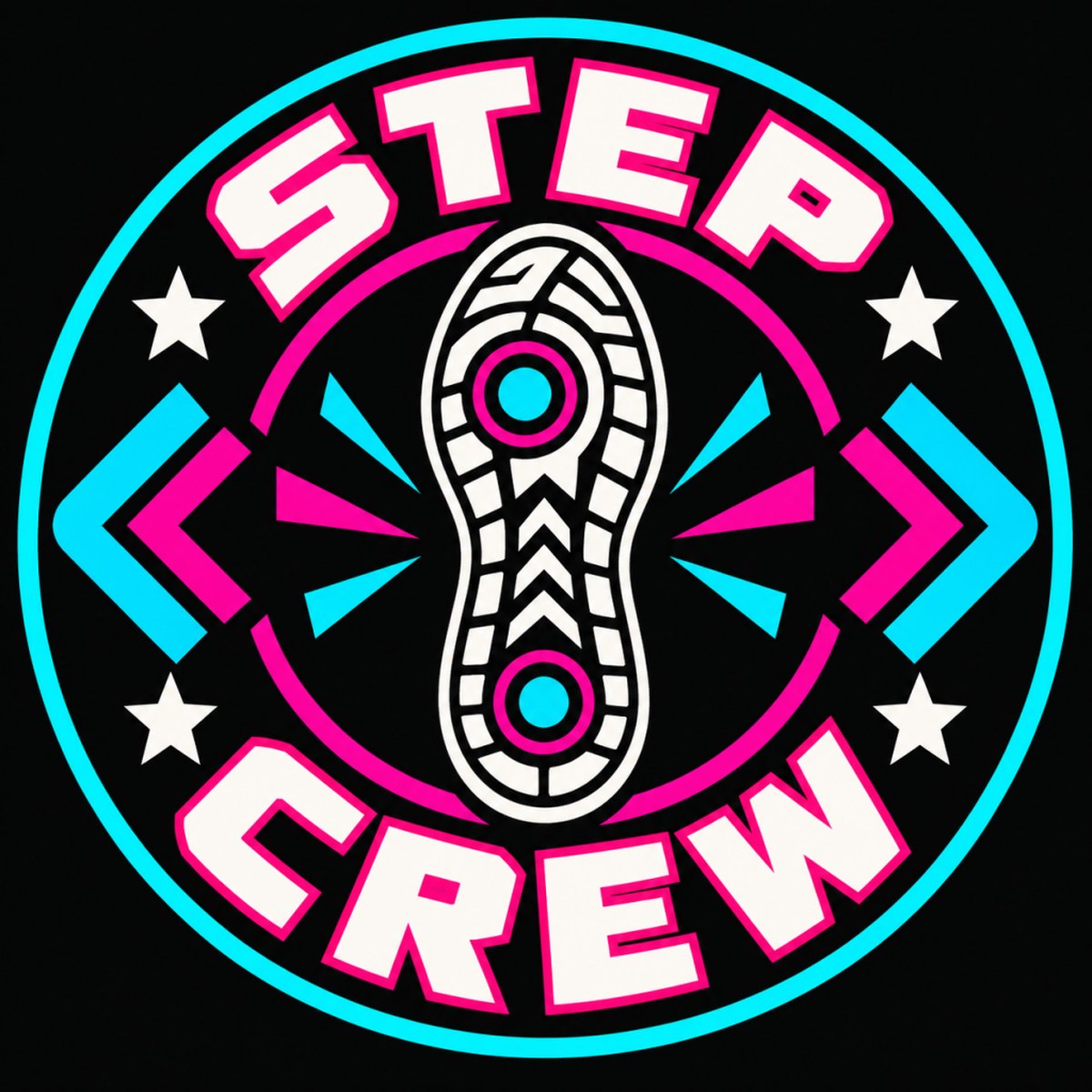
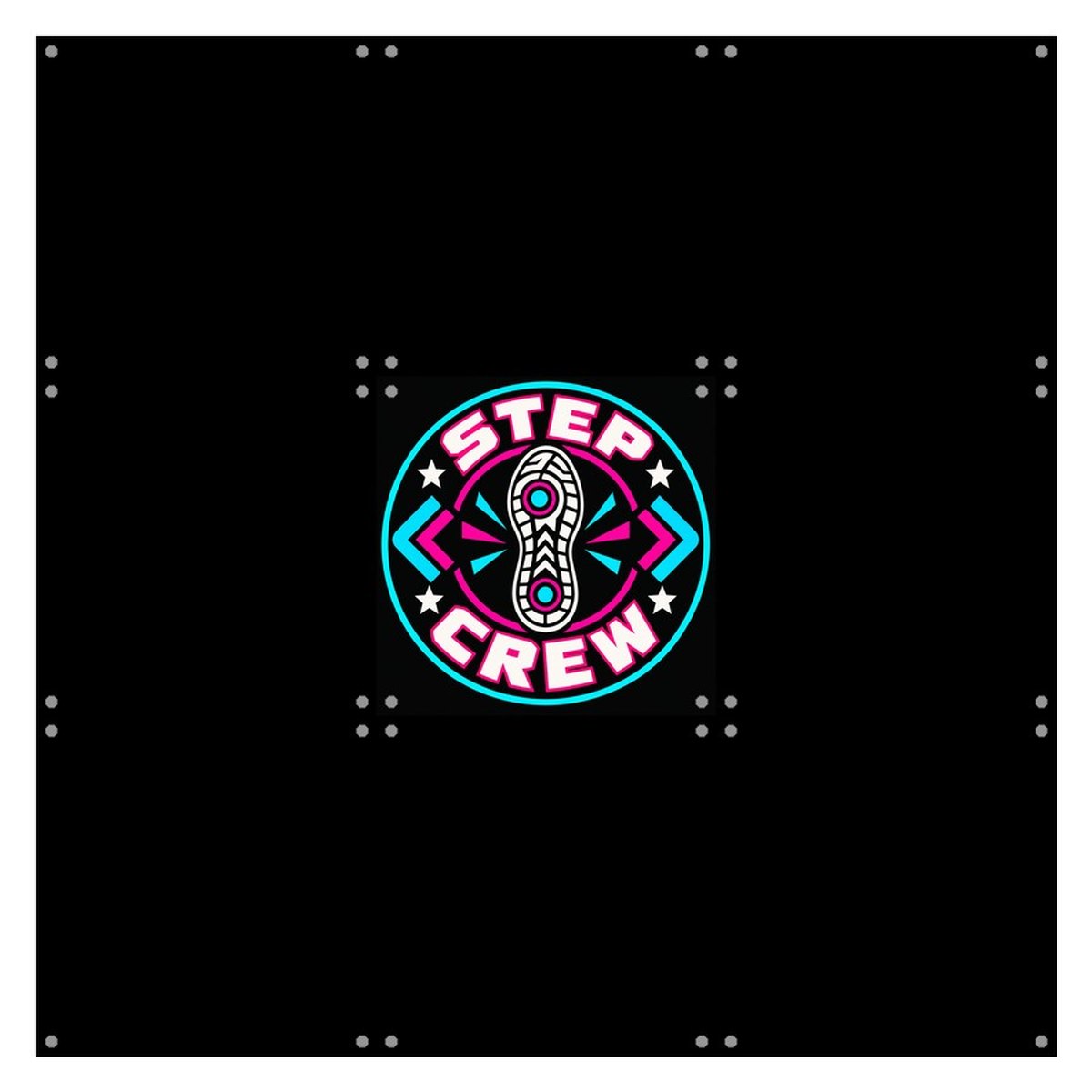
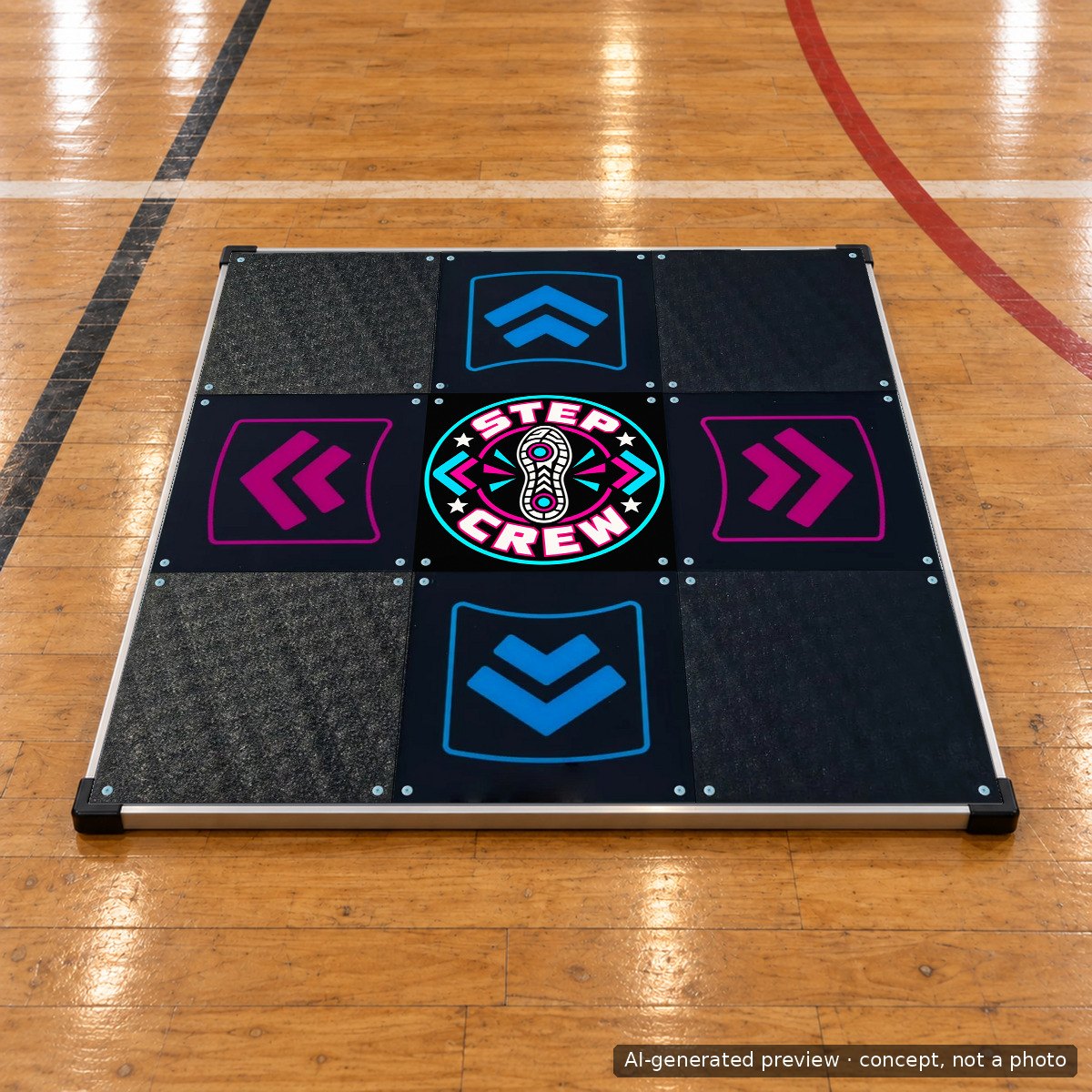
Verwendete Eingabeaufforderung
Flaches Vektor-Emblem für ein Rhythmusspiel-Team: rundes Abzeichen, fetter Retro-Arcade-Schriftzug „STEP CREW“ rund um den Rand, ein stilisierter Sneaker-Aufdruck in der Mitte, Farbpalette: elektrisches Cyan, leuchtendes Magenta und gebrochenes Weiß auf fast schwarzem Hintergrund, scharfe Kanten, druckfertig, quadratische Komposition von Rand zu Rand, kein weiterer Text
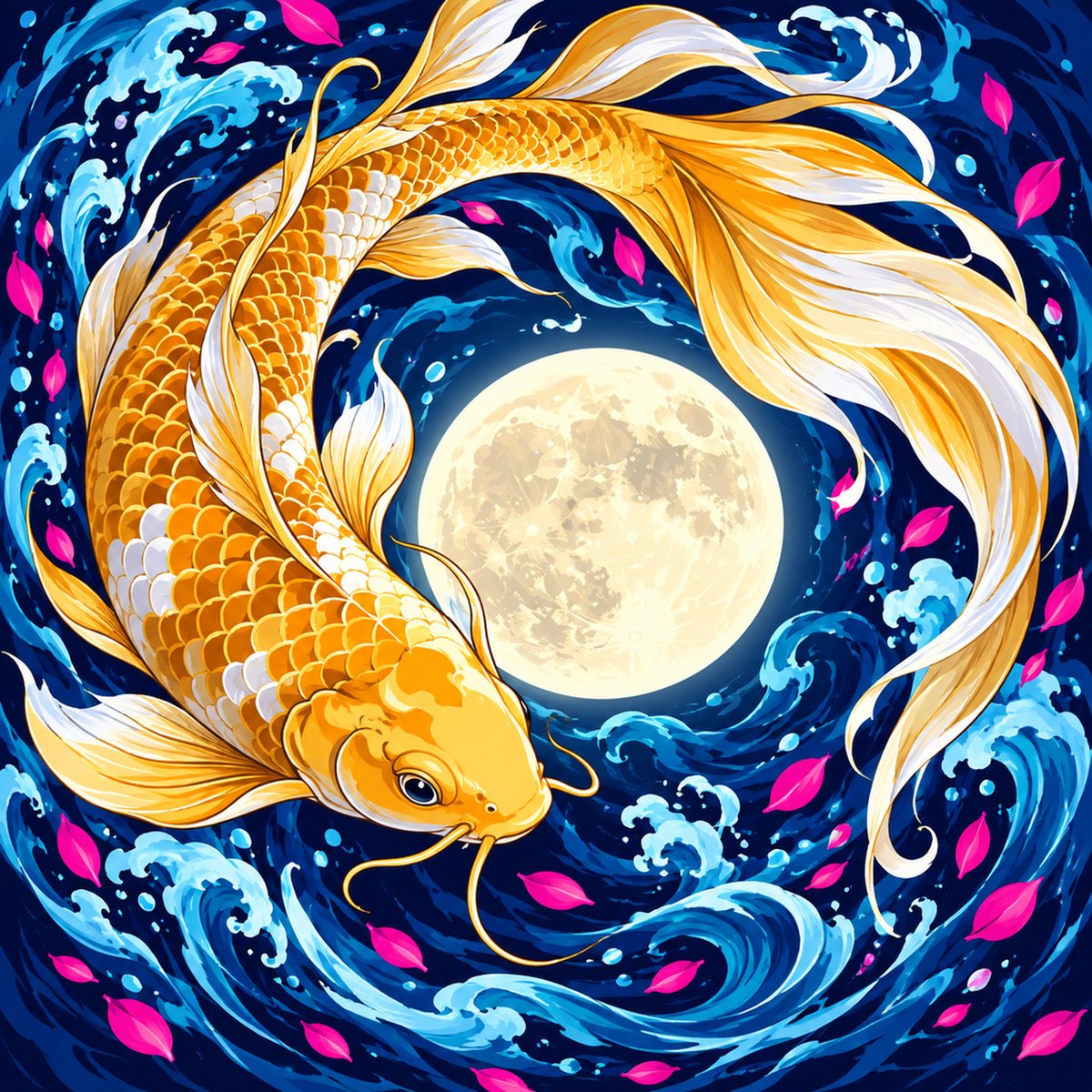
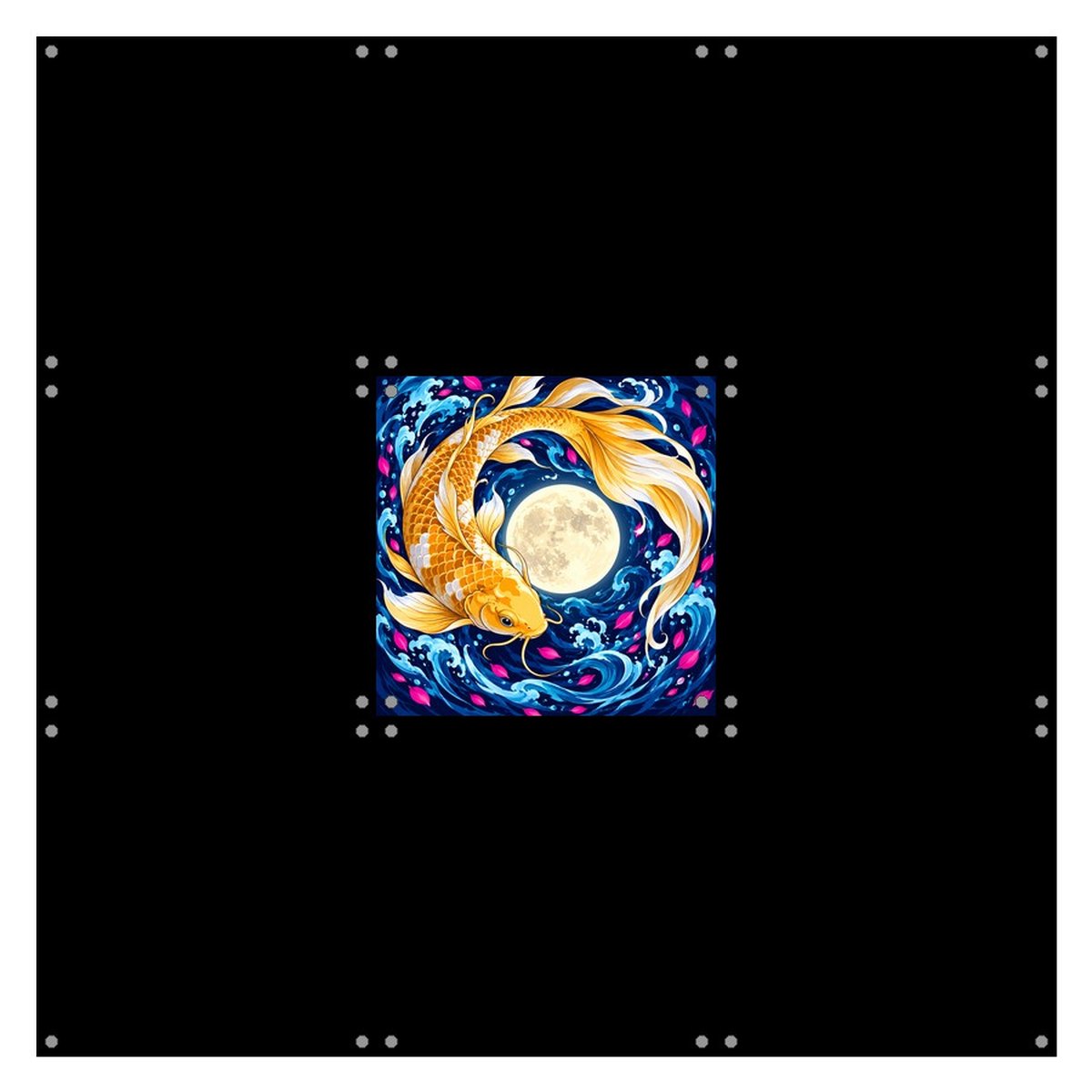
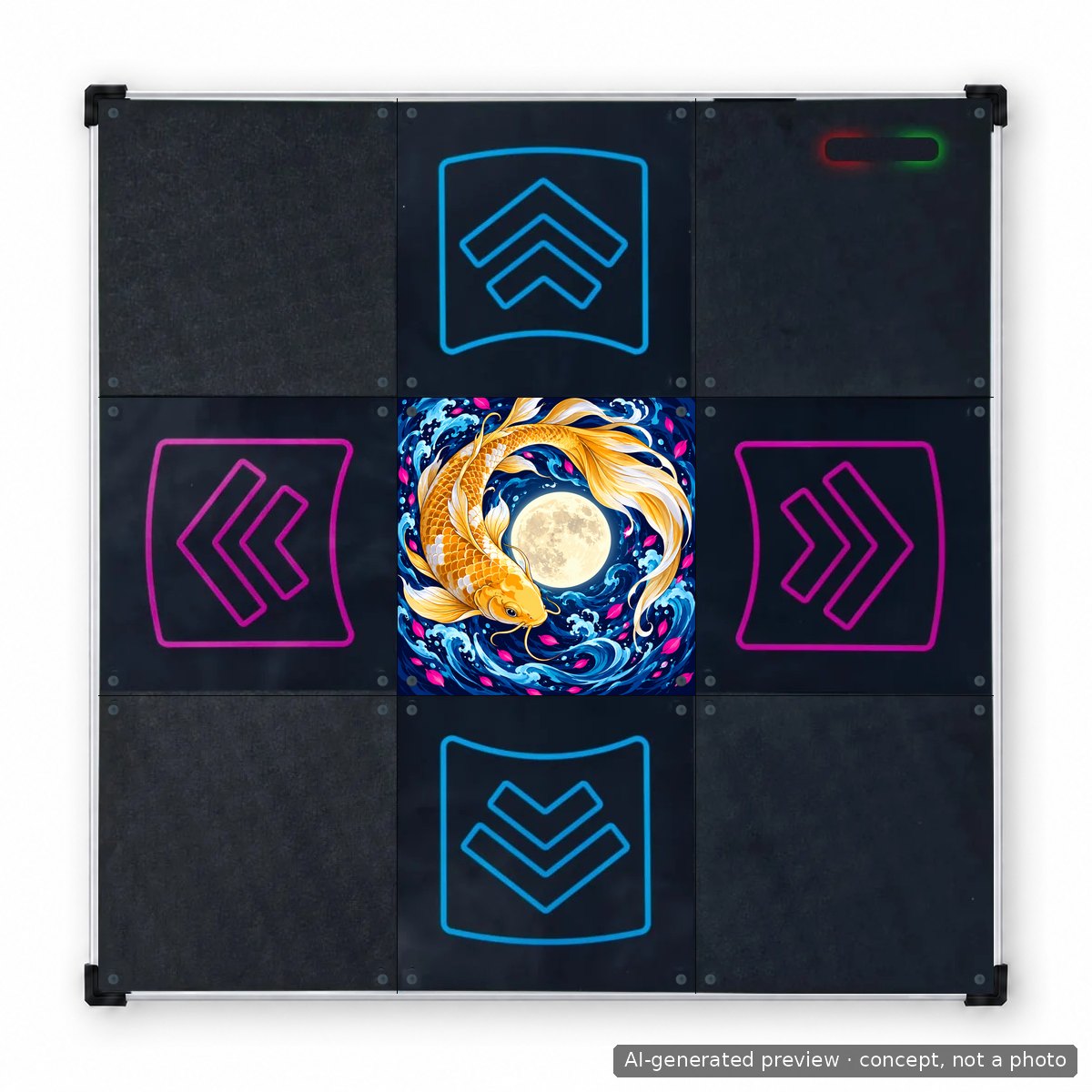
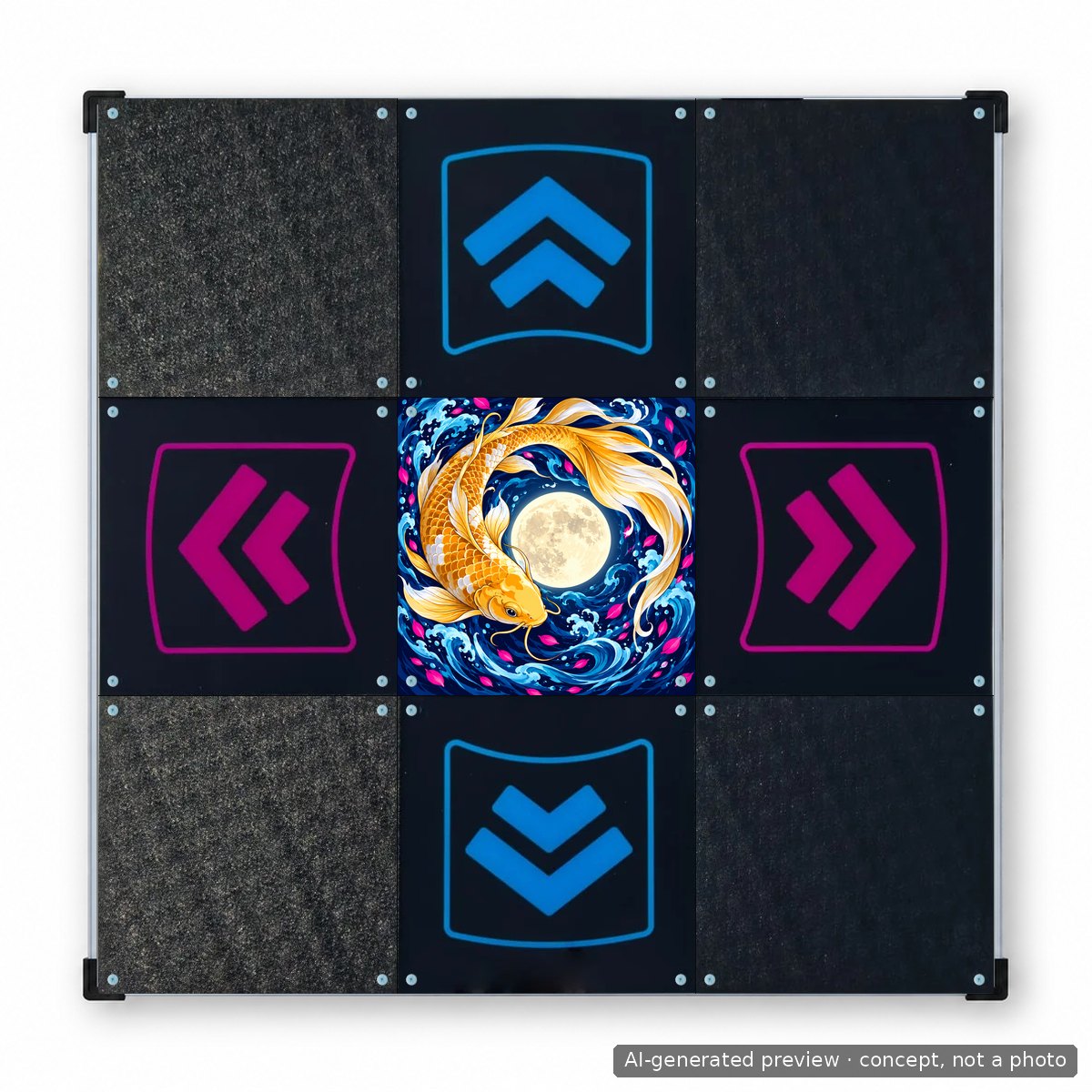
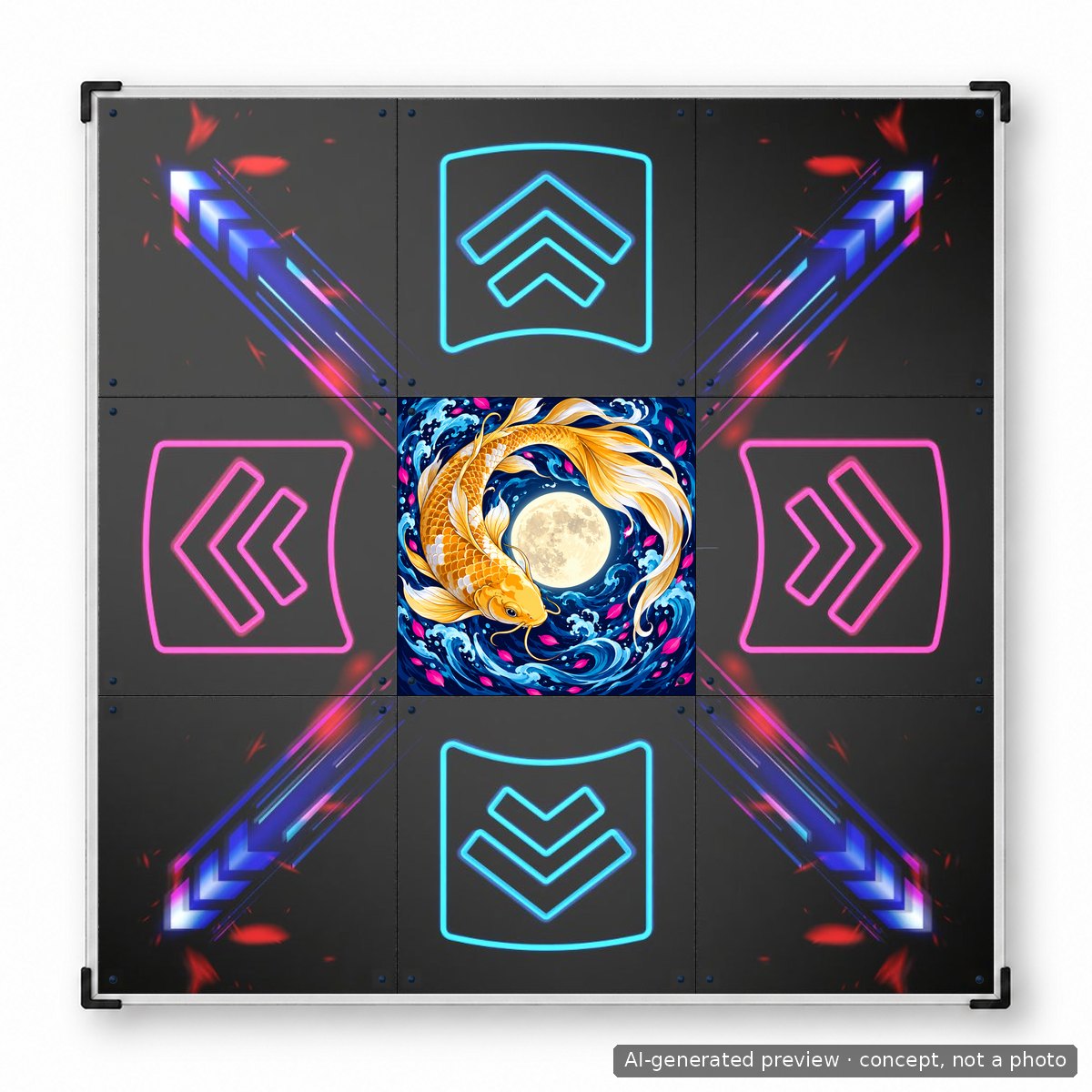
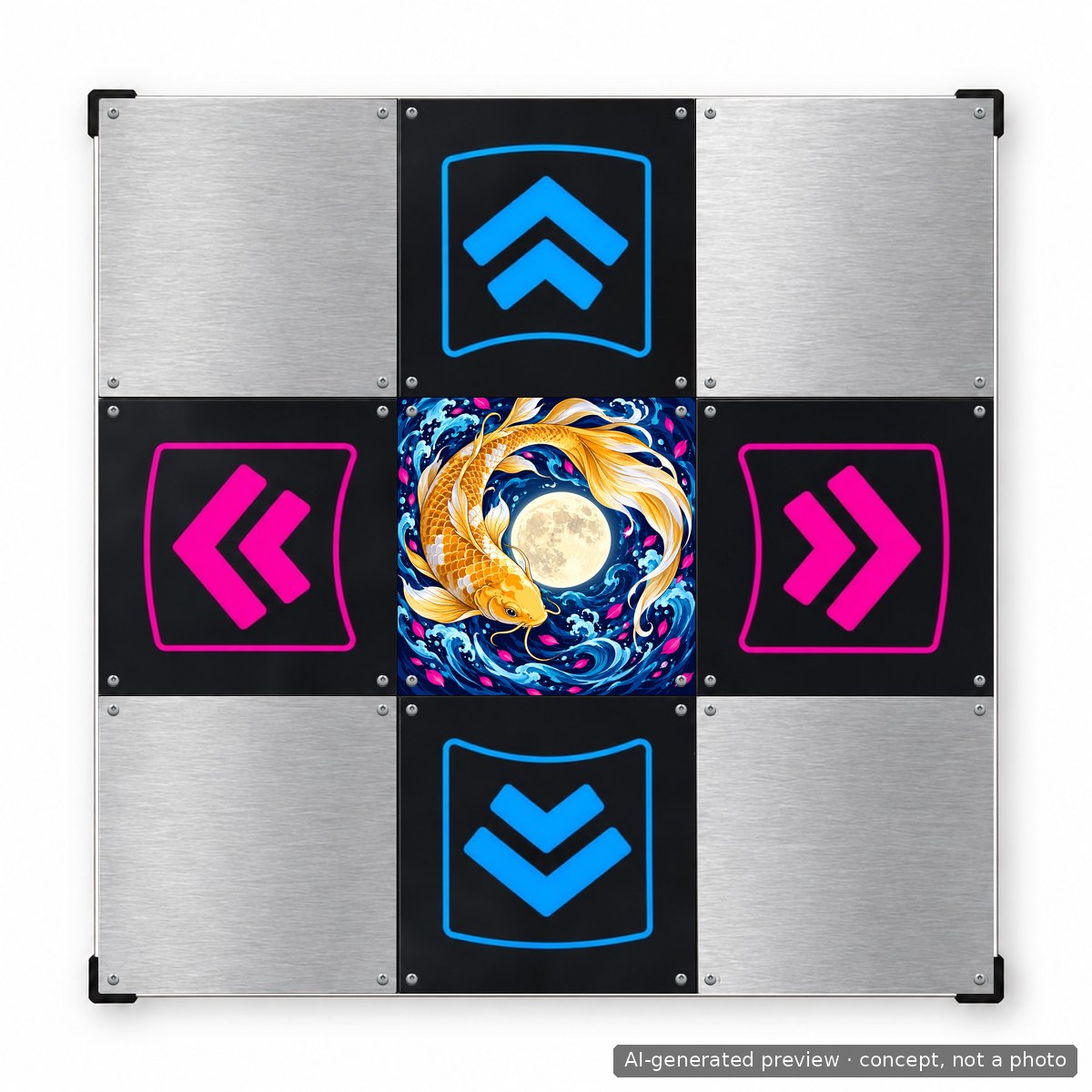
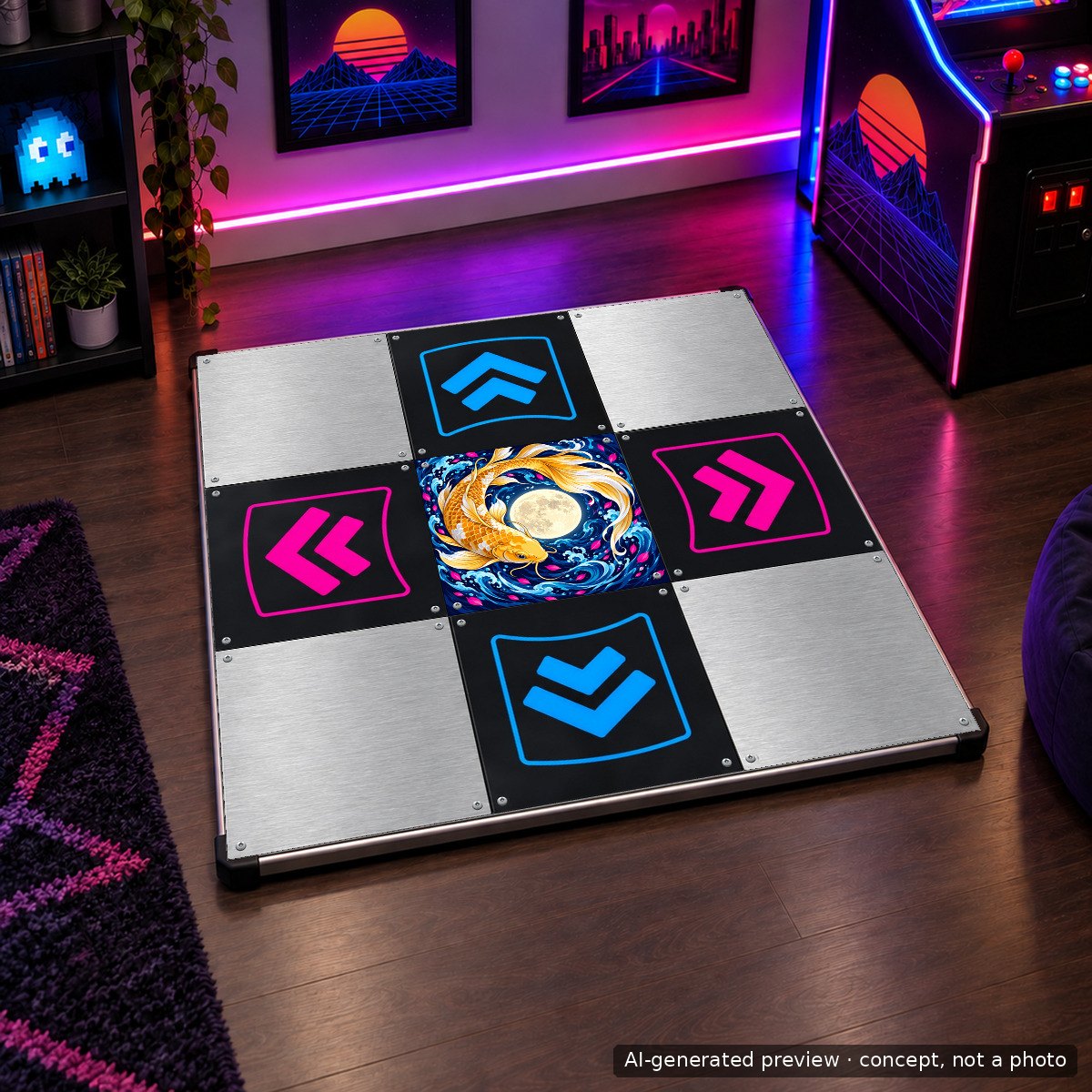
Verwendete Eingabeaufforderung
markante, vektorähnliche Illustration: ein goldener Koi, der sich um einen Vollmond windet, tiefes indigoblaues Wasser, cyanfarbene und magentafarbene Akzente, hoher Kontrast, druckfertig, ohne Text, ohne Wasserzeichen, quadratische Komposition von Rand zu Rand
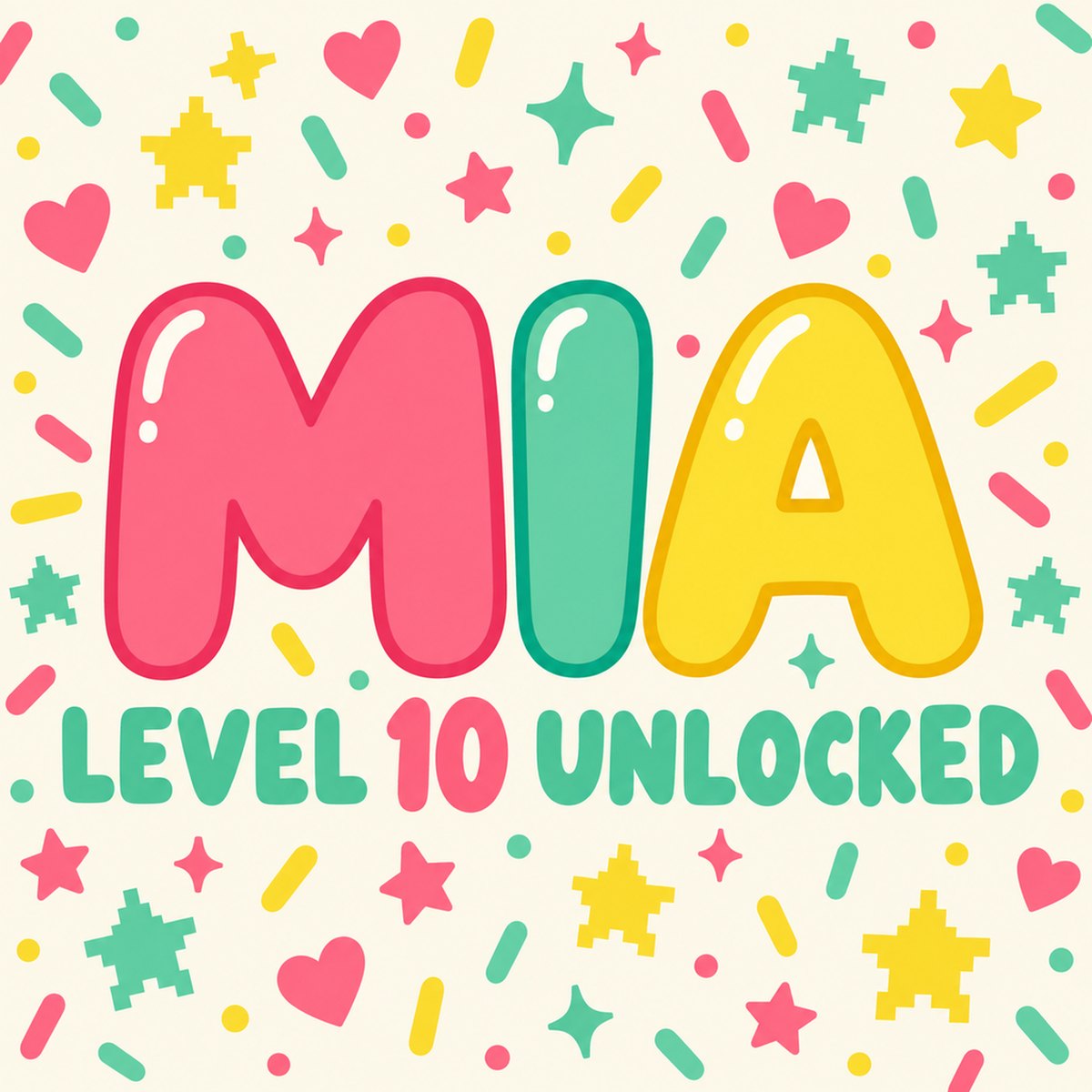
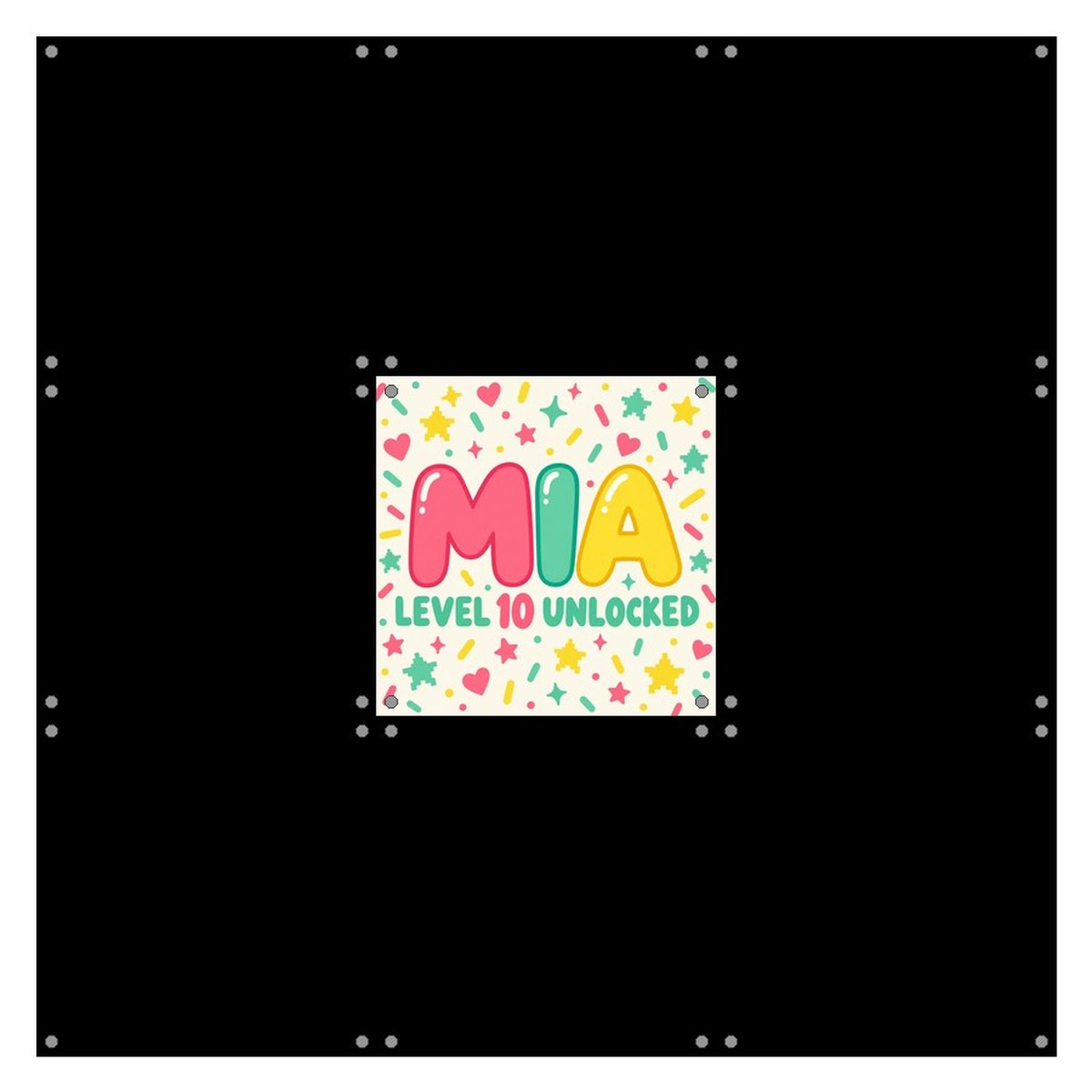
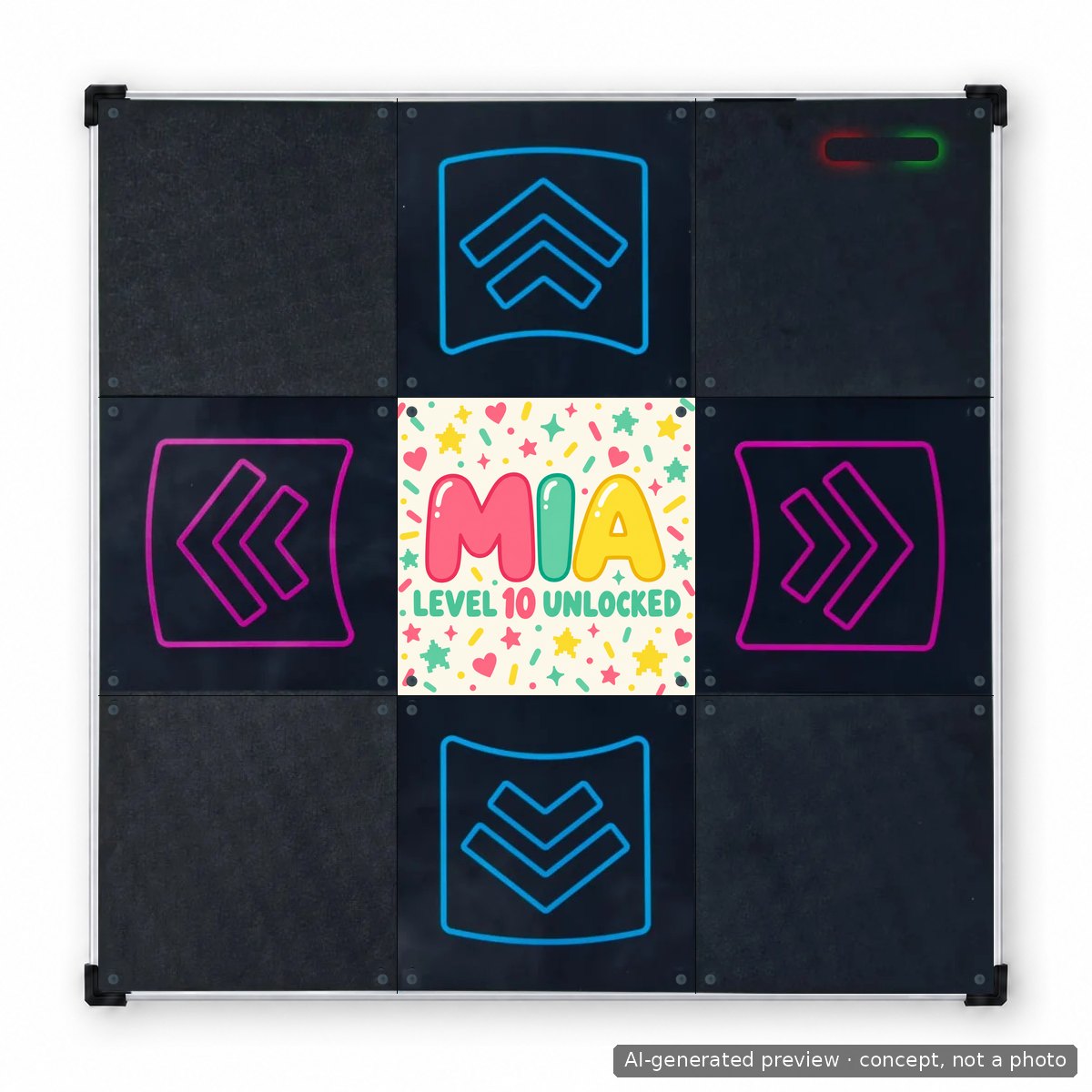
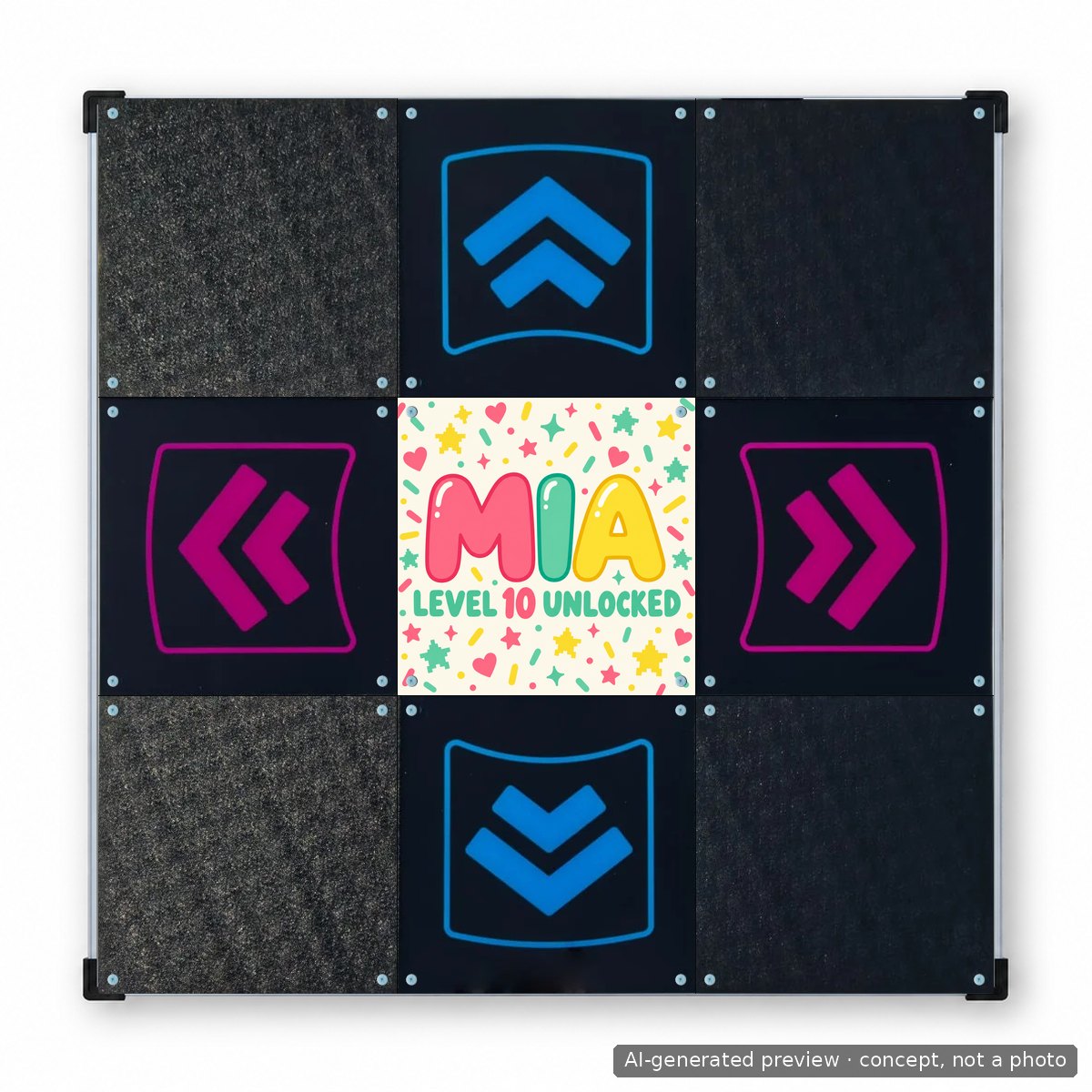
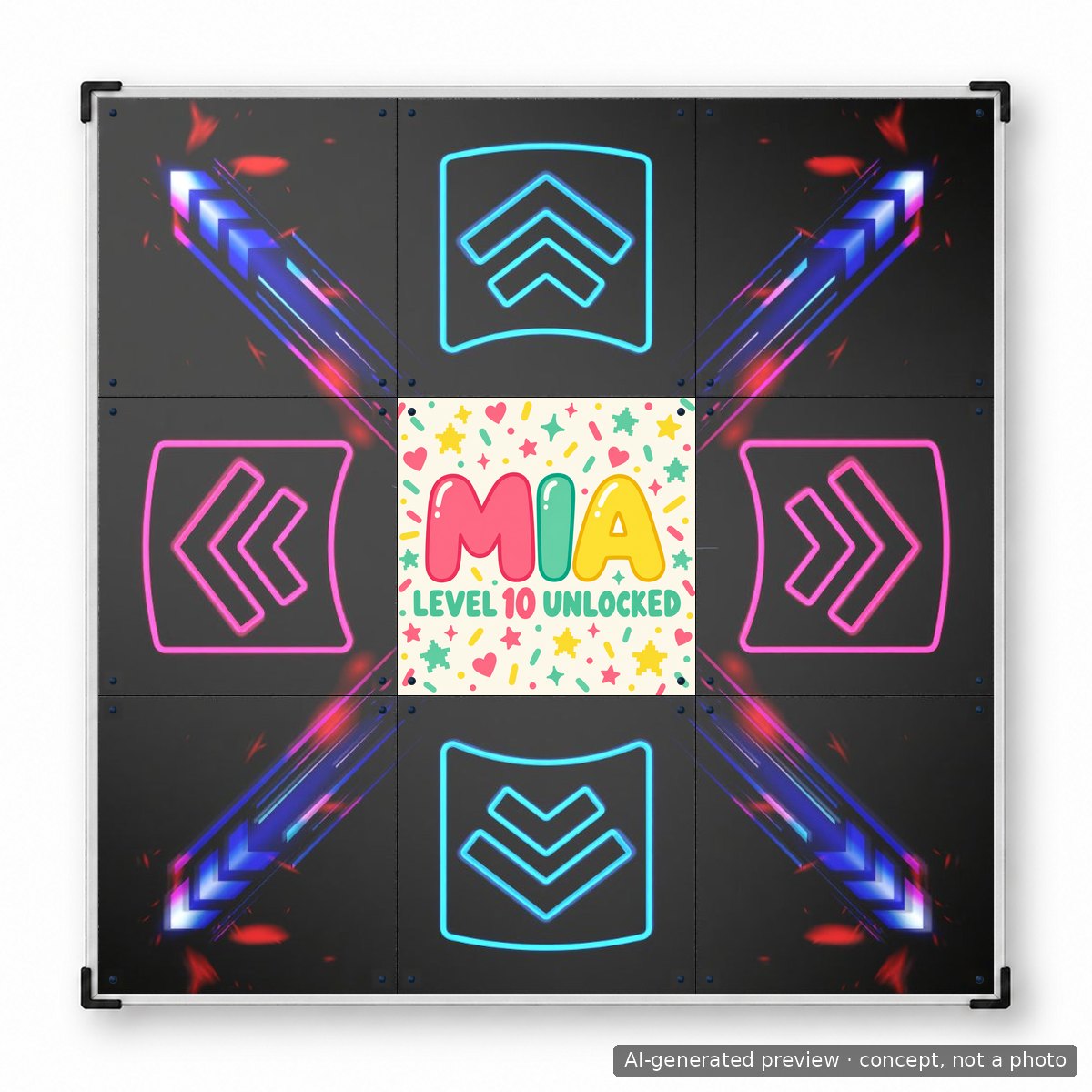
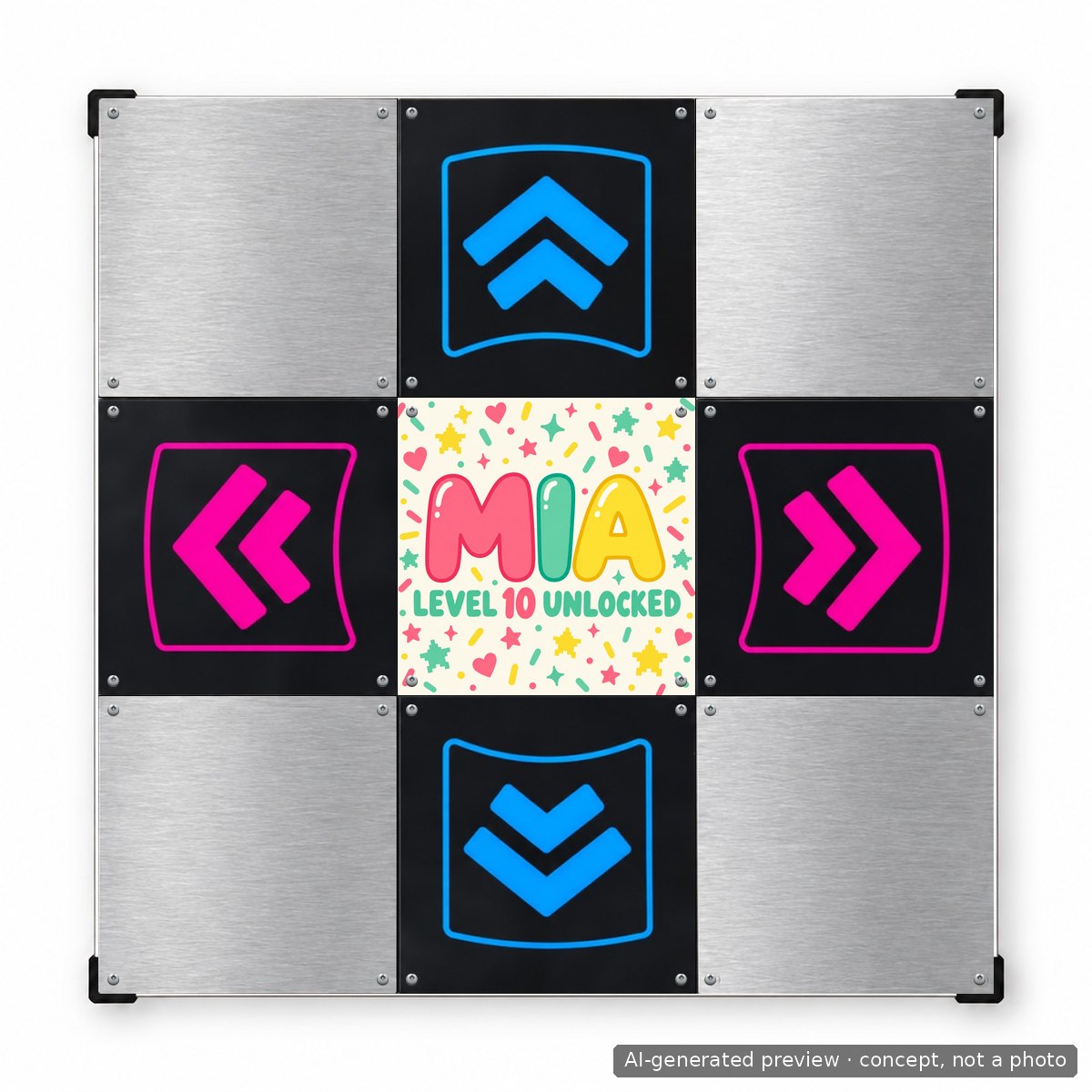
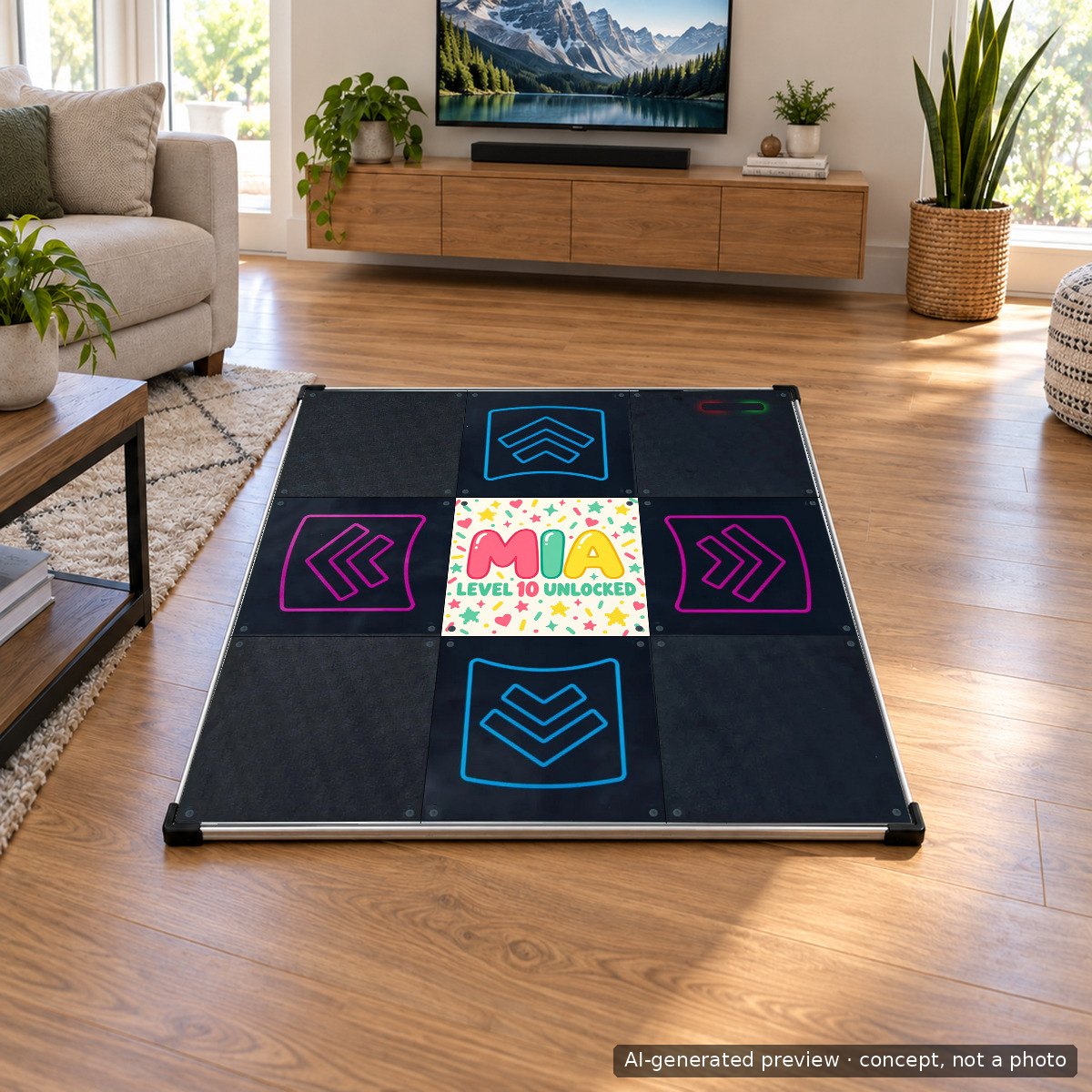
Verwendete Eingabeaufforderung
Typografisches quadratisches Design für ein Geburtstagsgeschenk: große, verspielte, abgerundete Buchstaben, die „MIA“ bilden; darunter eine kleinere Zeile mit der Aufschrift „LEVEL 10 UNLOCKED“, Konfetti und winzige Pixelsterne; Farbpalette: Korallenrosa, Minzgrün und Zitronengelb auf einem sanften cremefarbenen Hintergrund; klares, druckfertiges Design; randloses Quadrat; kein weiterer Text
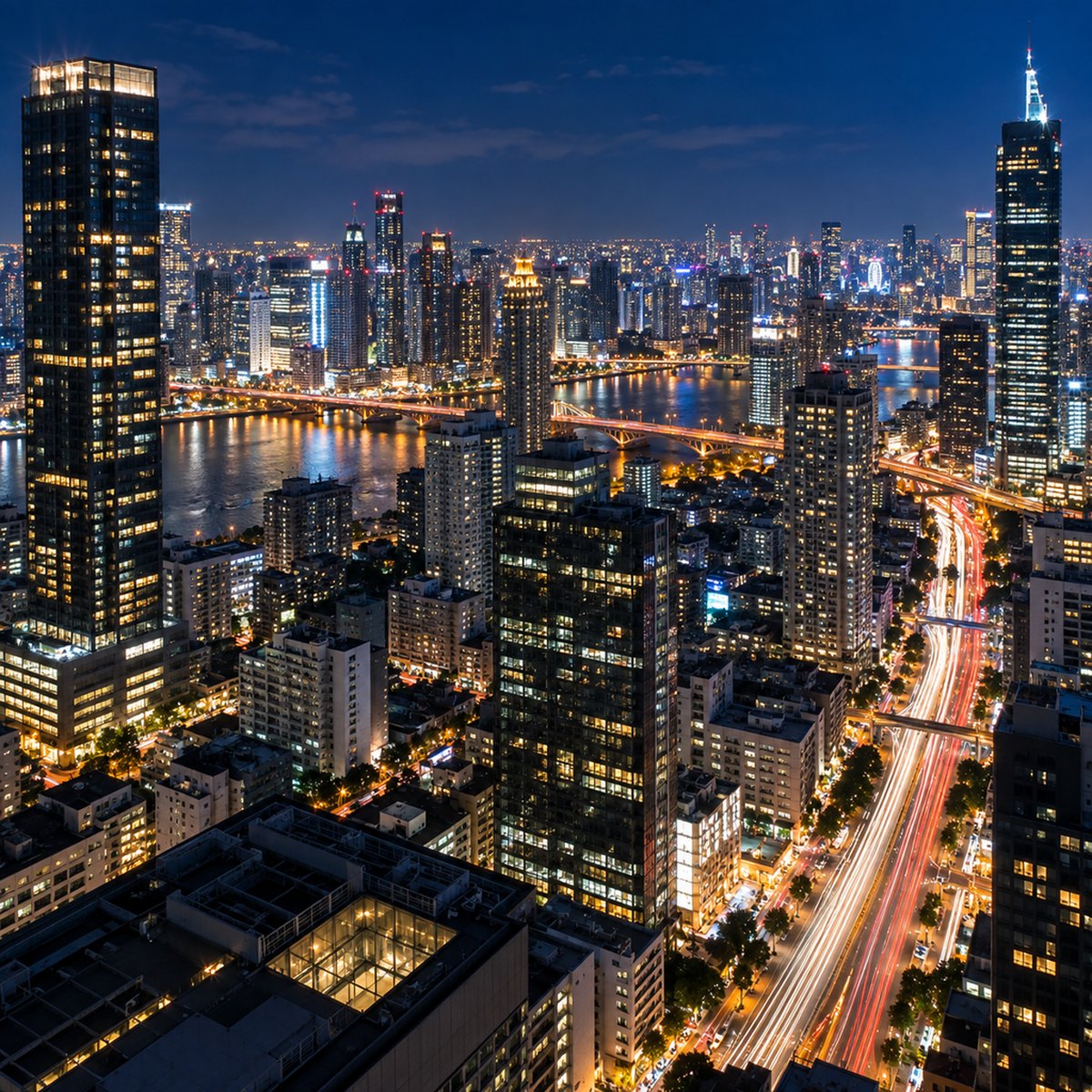
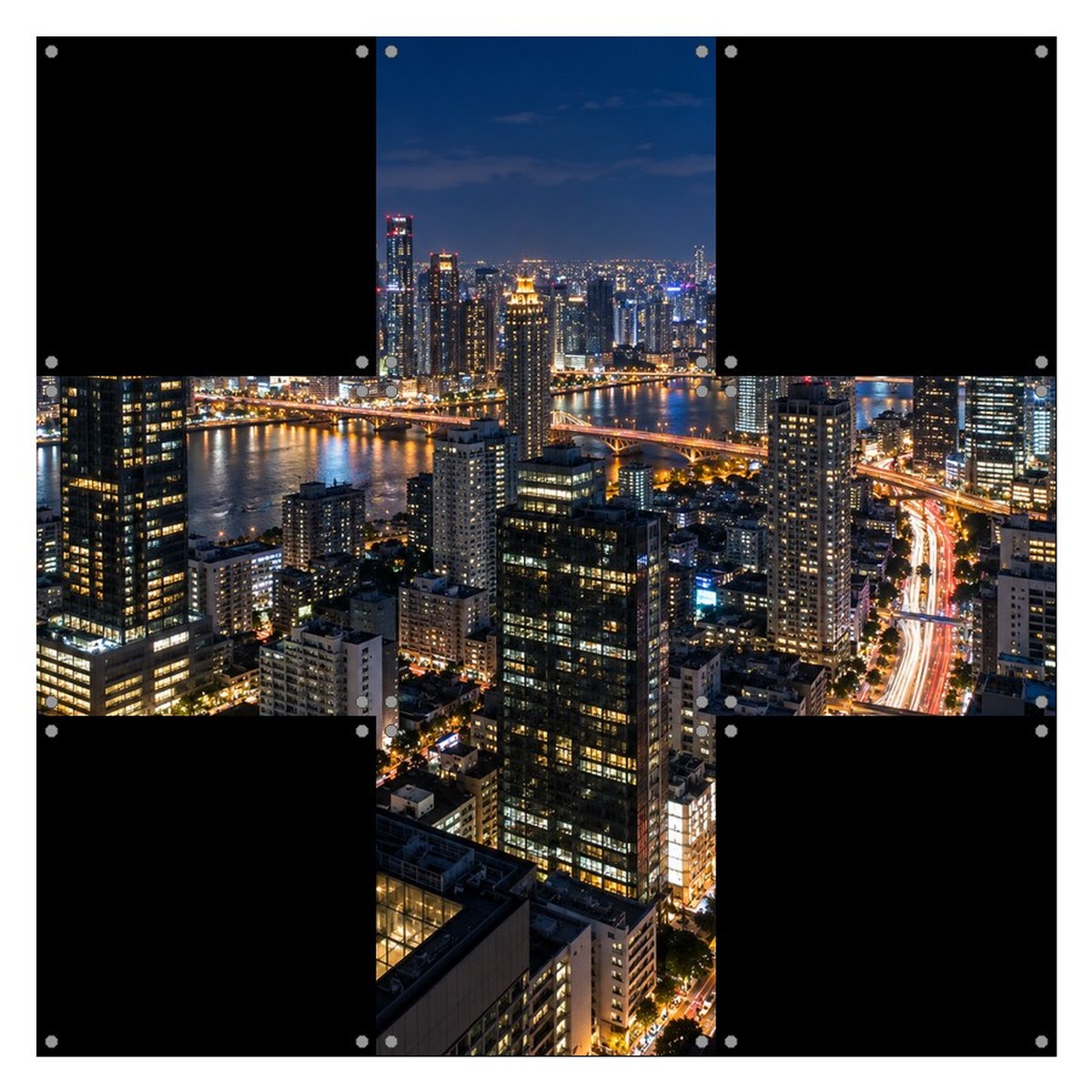
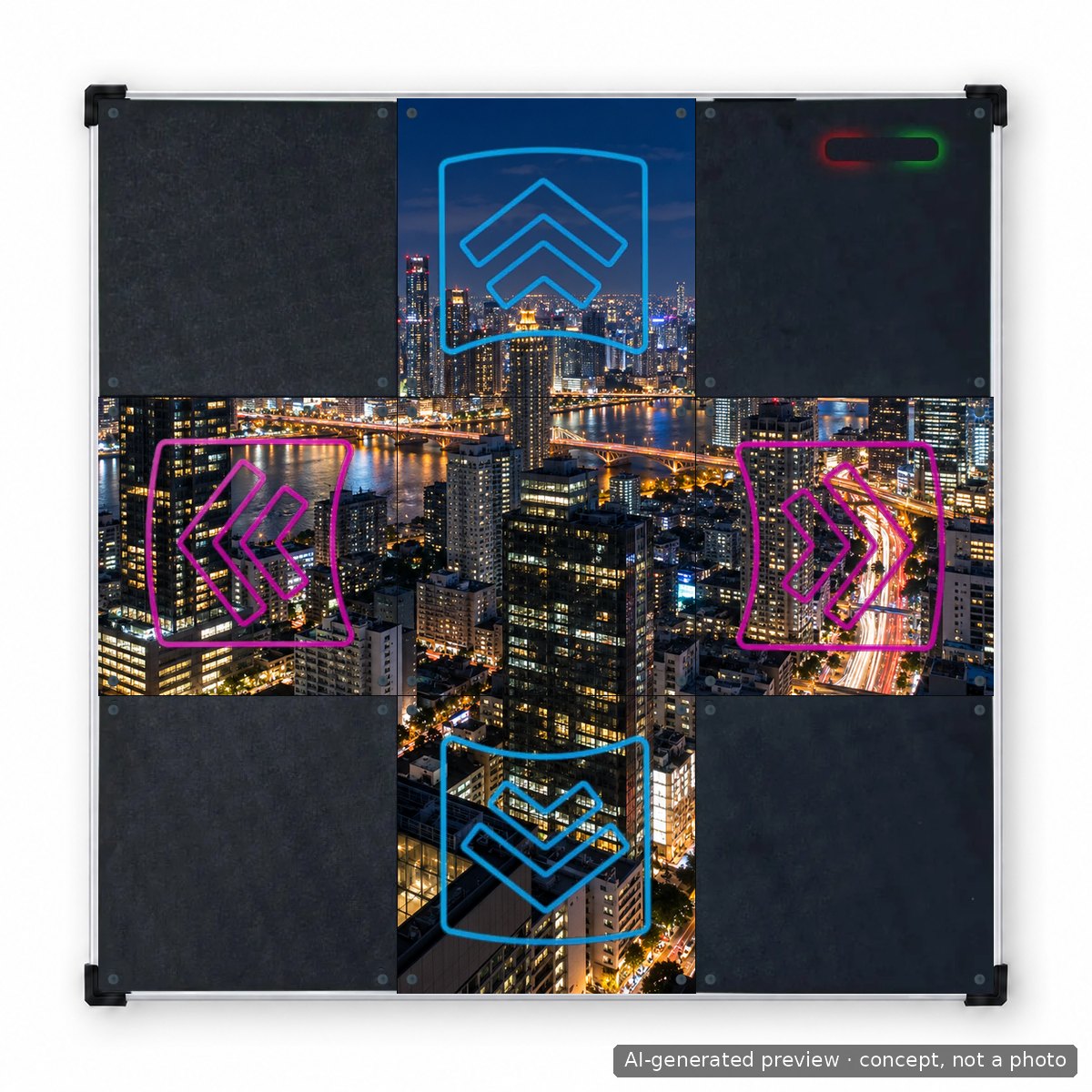
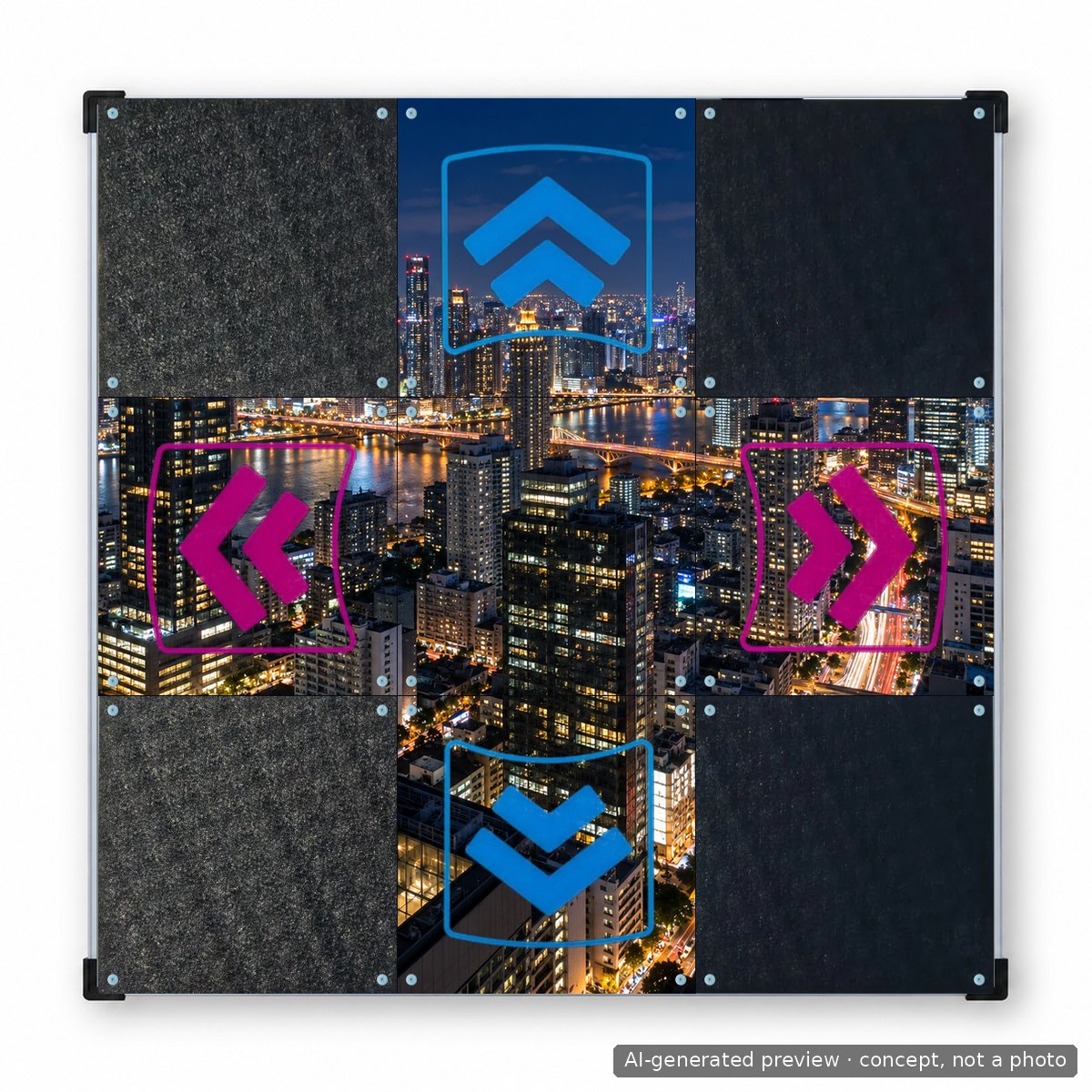
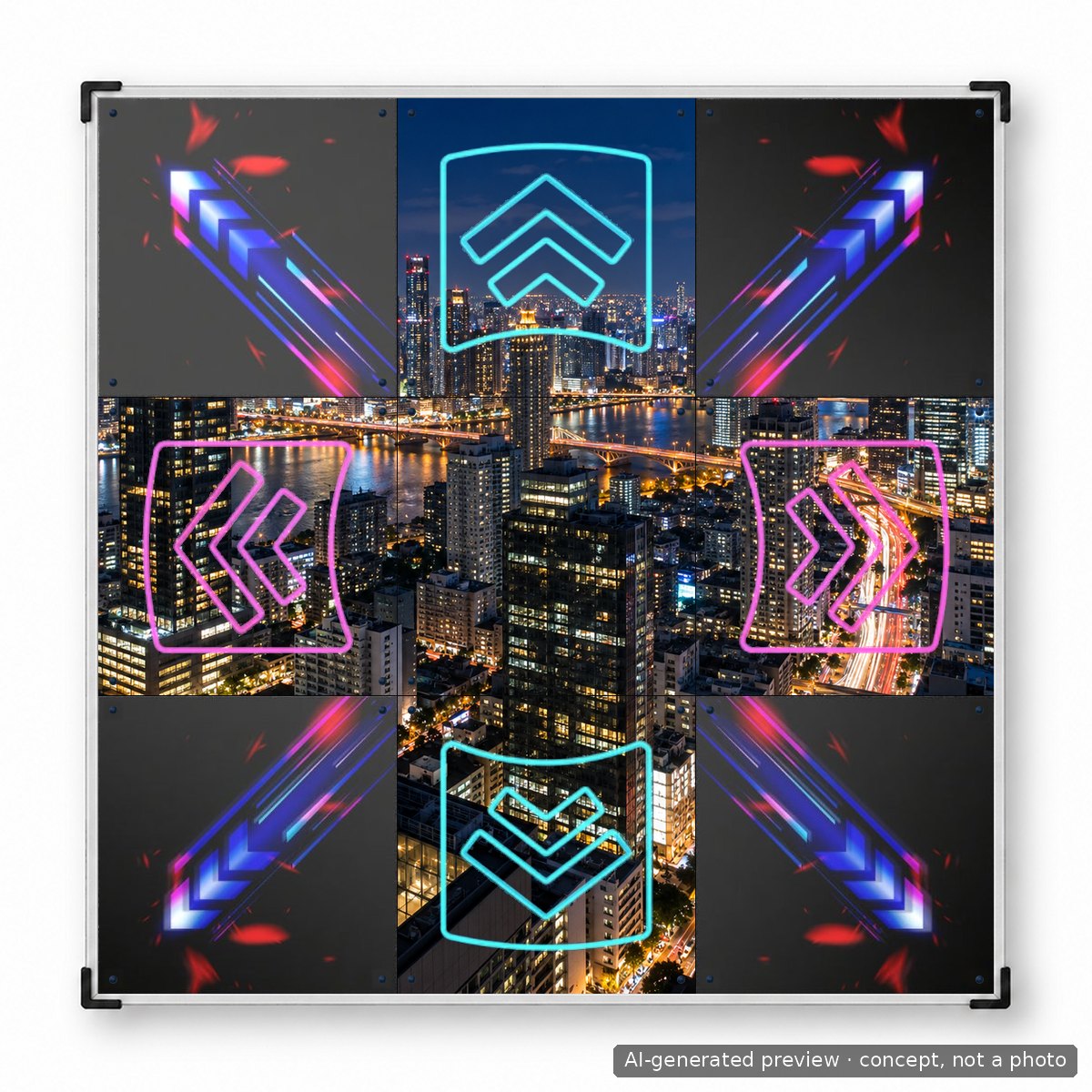
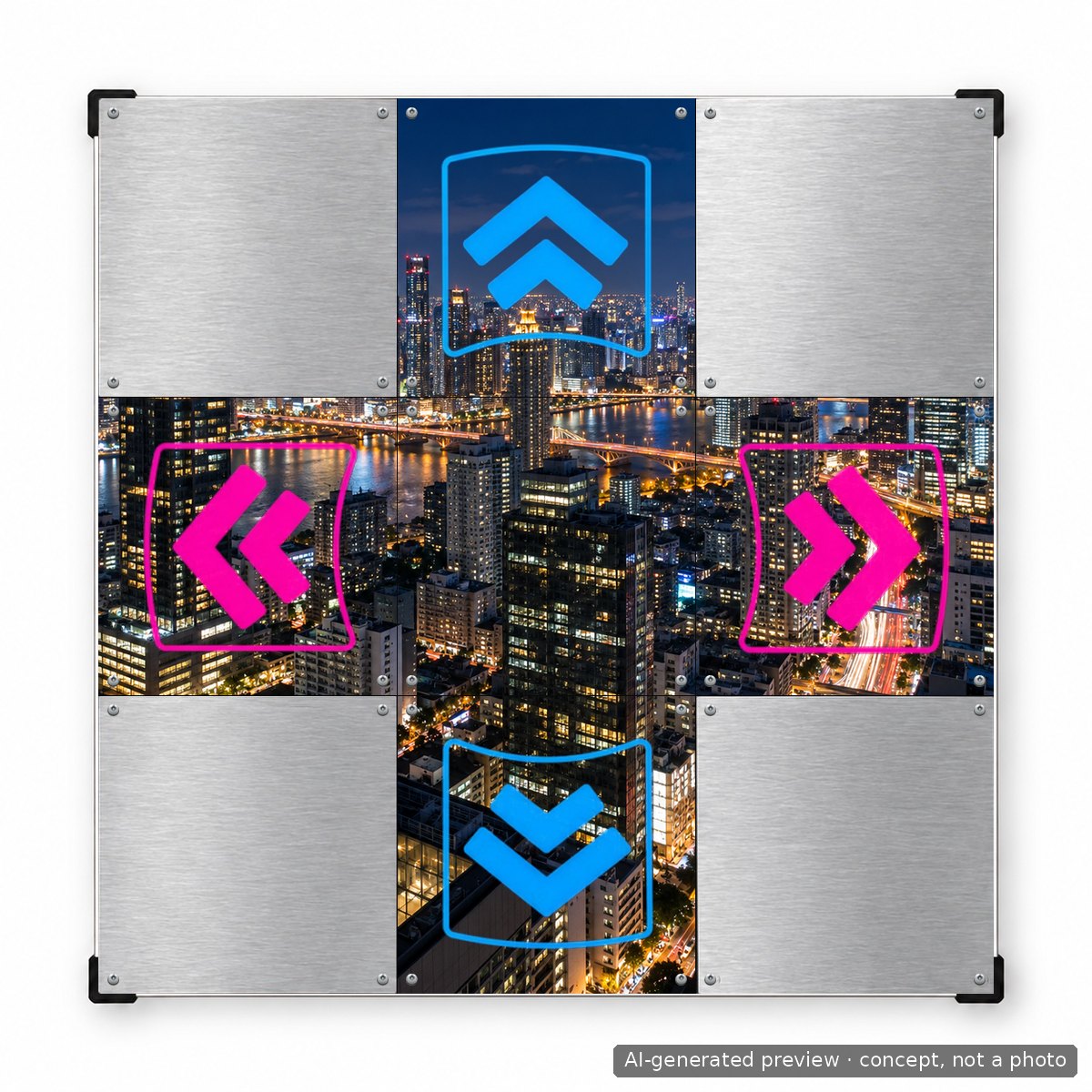
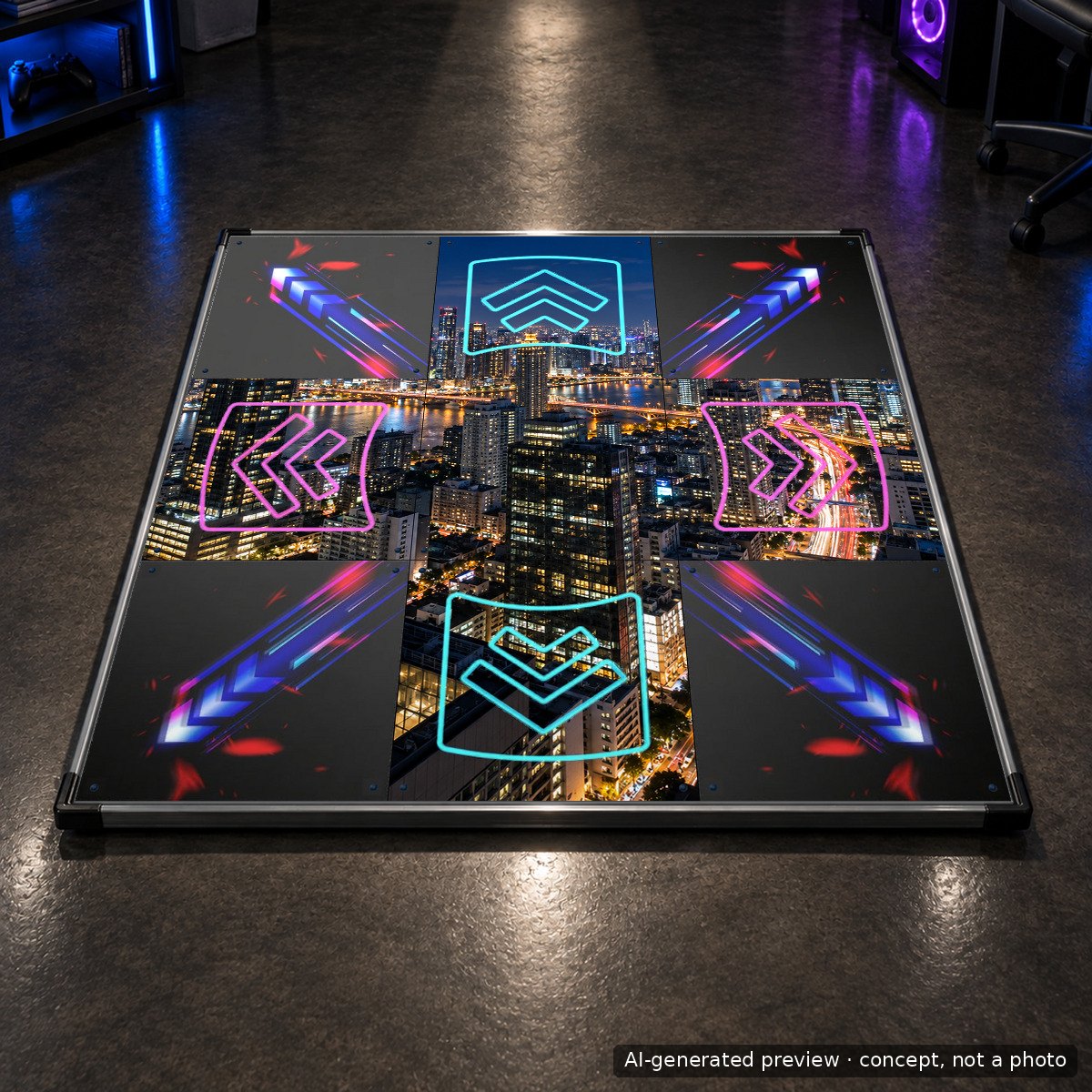
Verwendete Eingabeaufforderung
Fotorealistisches Foto einer weitläufigen nächtlichen Stadtlandschaft, aufgenommen von einem Dach aus, leuchtende Fenster der Wolkenkratzer, Lichtspuren durch Langzeitbelichtung, tiefblauer Himmel, hohe Detailgenauigkeit, quadratischer Bildausschnitt, das gesamte Bild ist von Rand zu Rand ausgefüllt, kein Text, kein Wasserzeichen
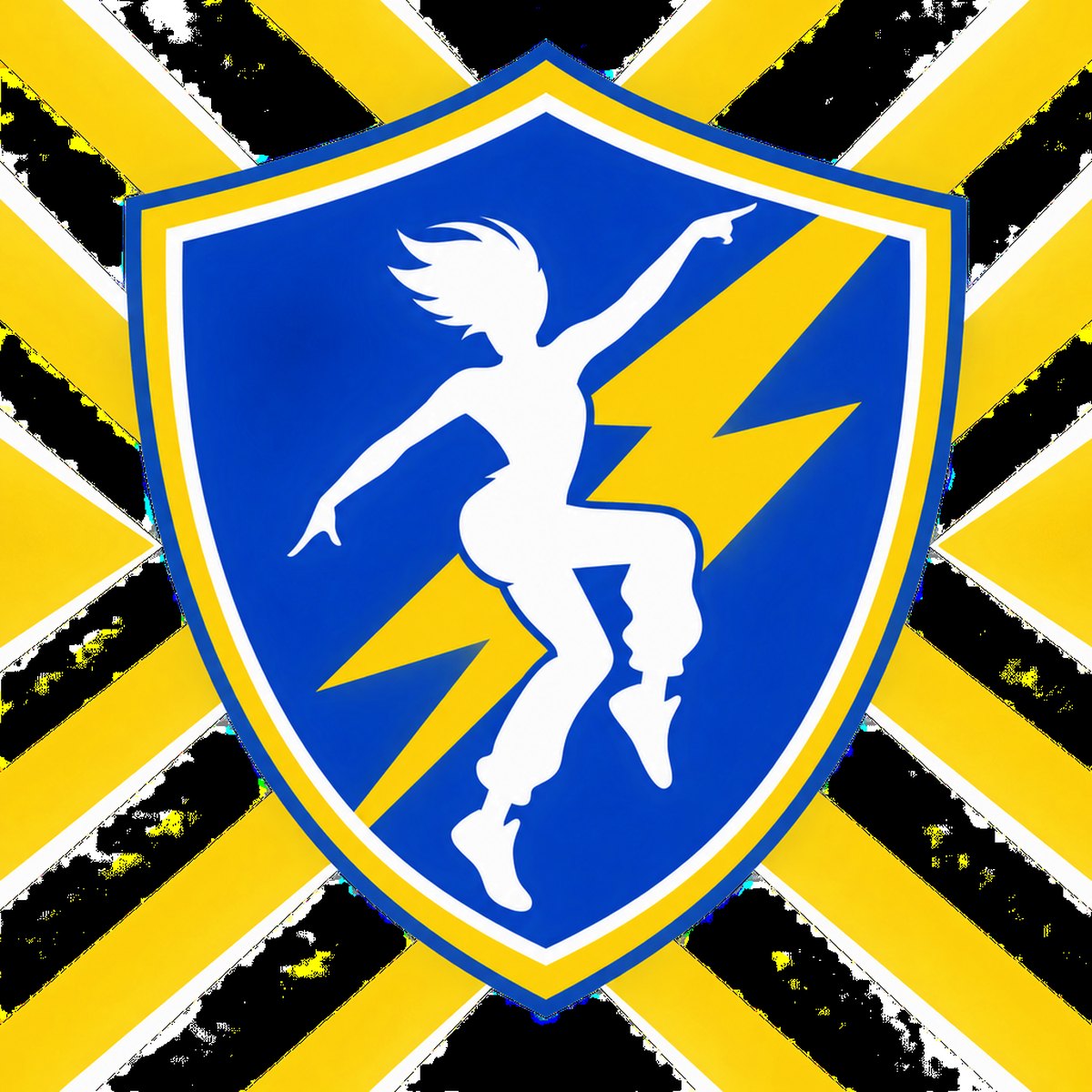
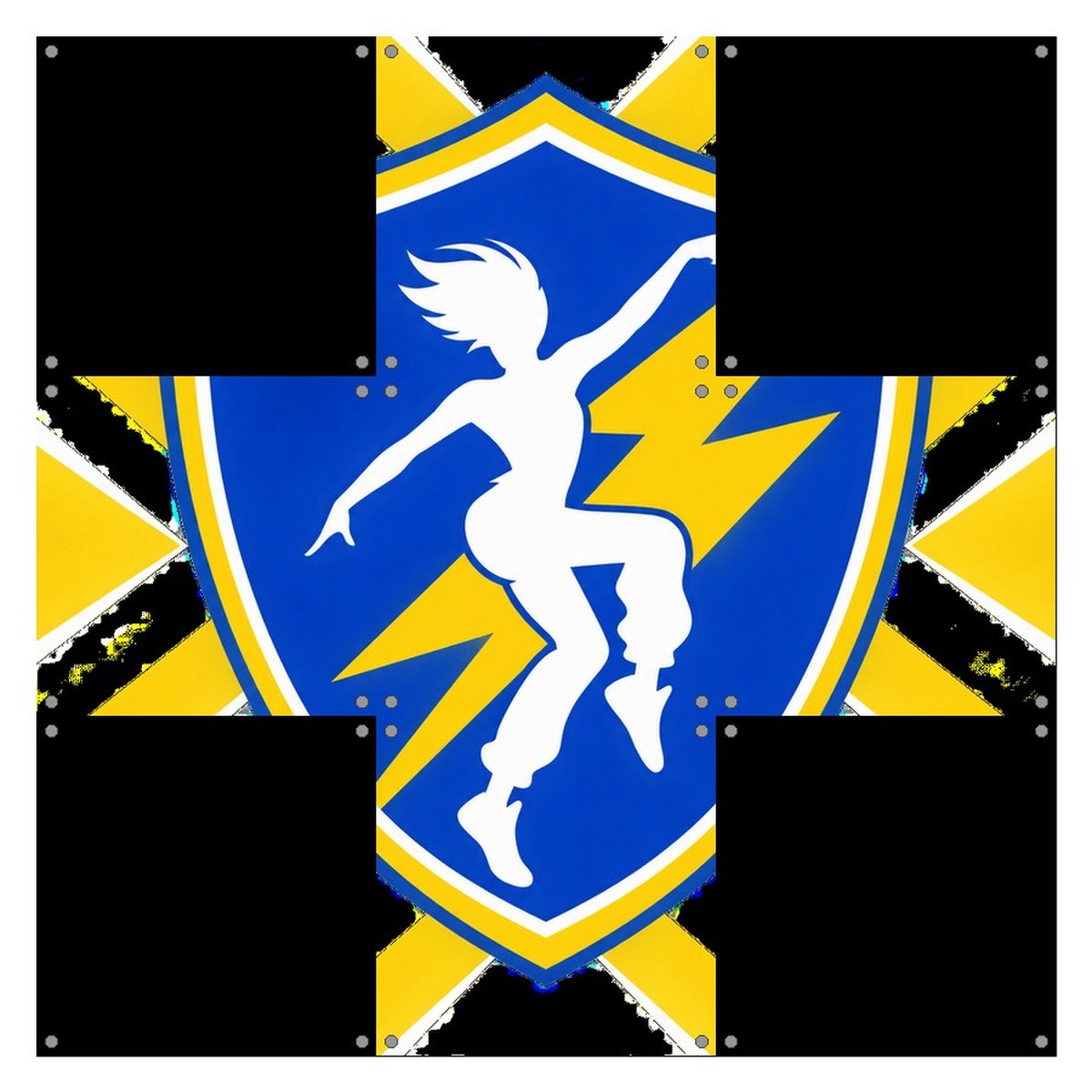
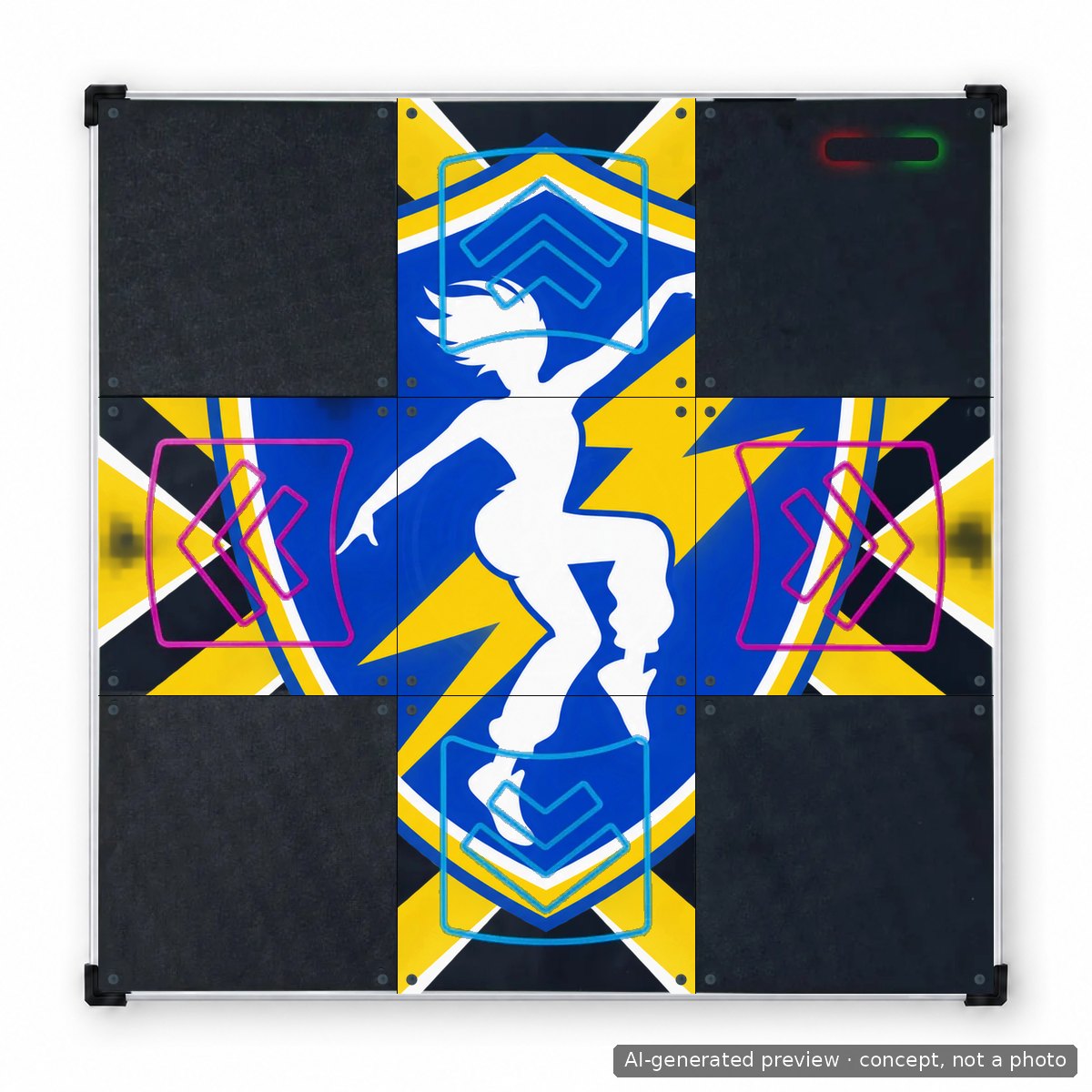
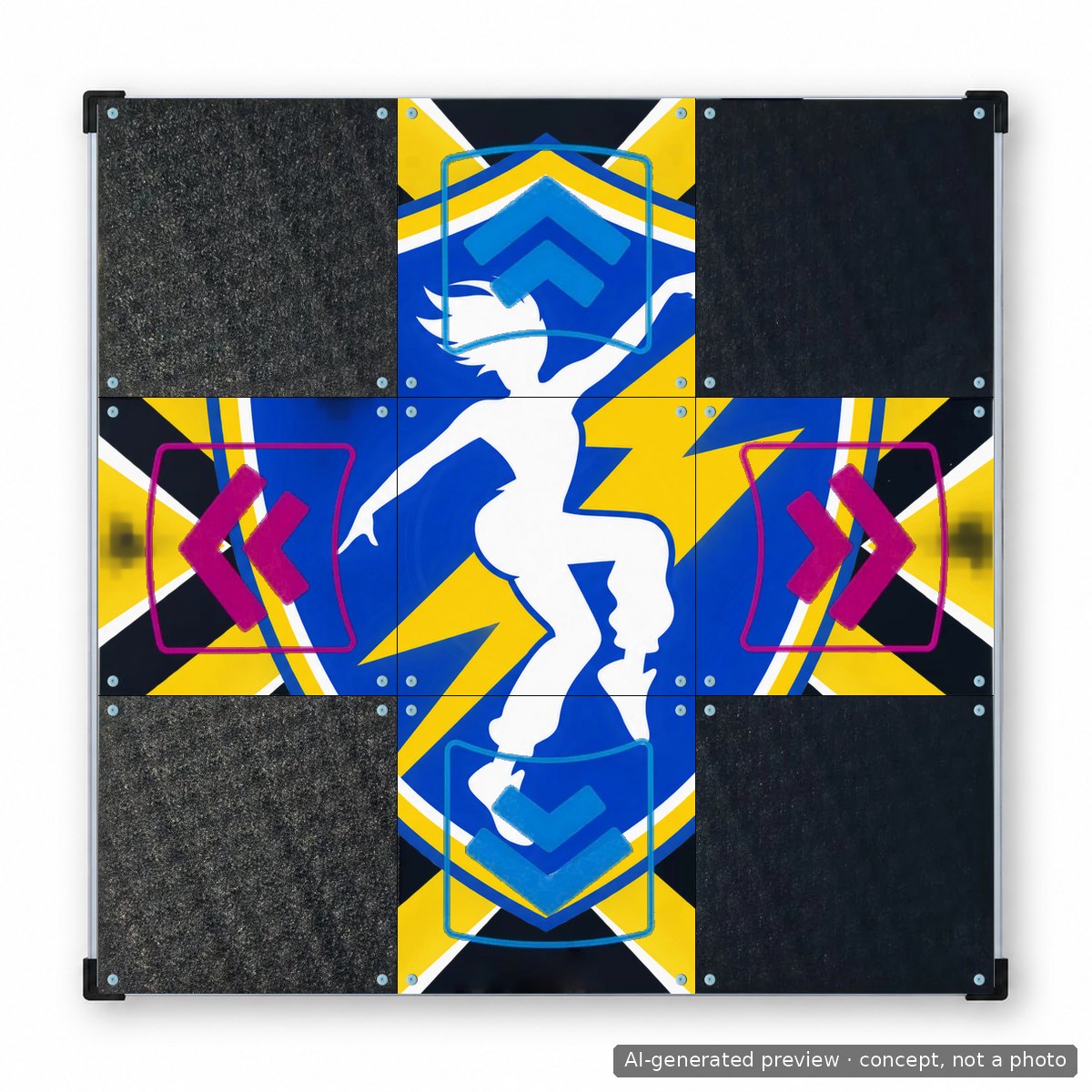
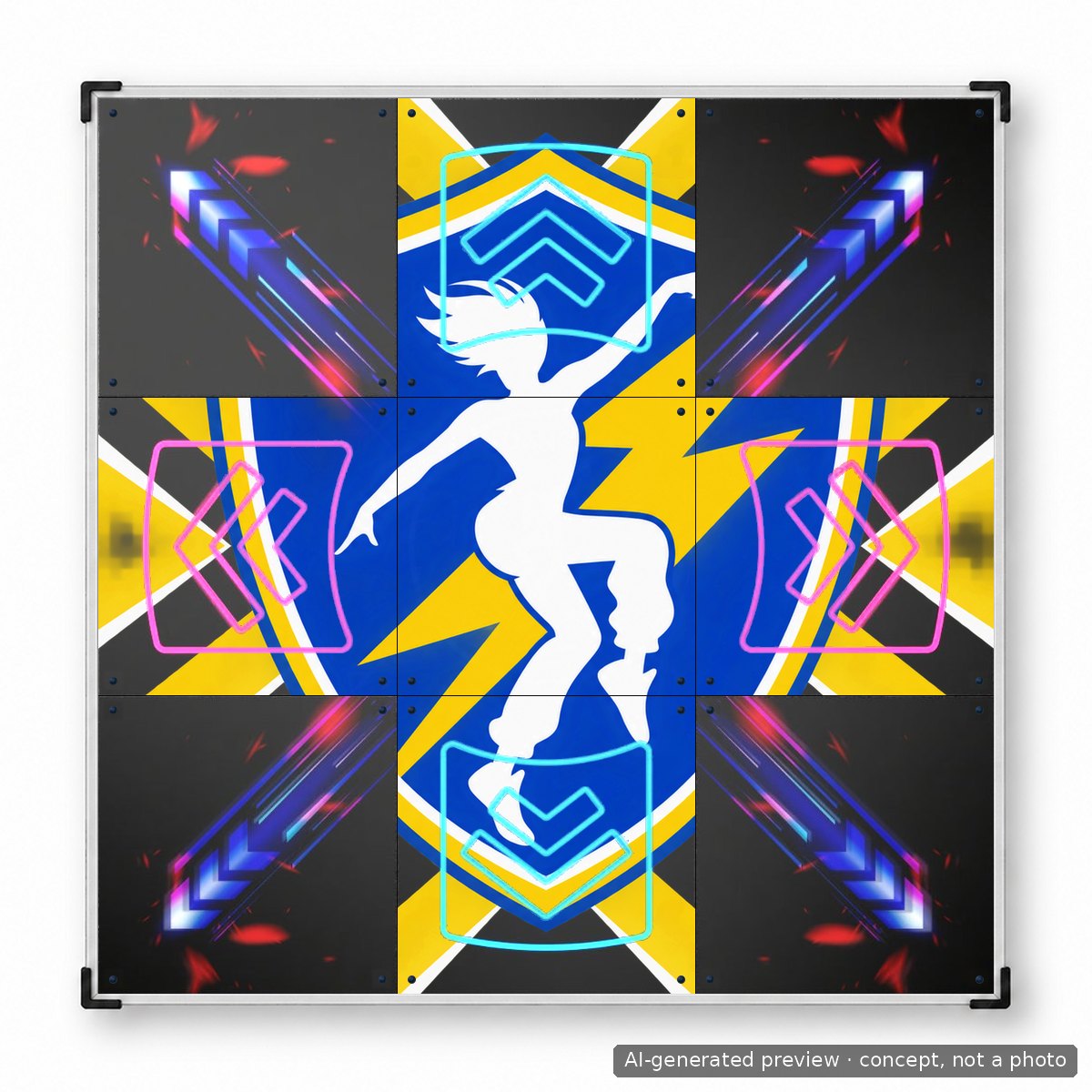
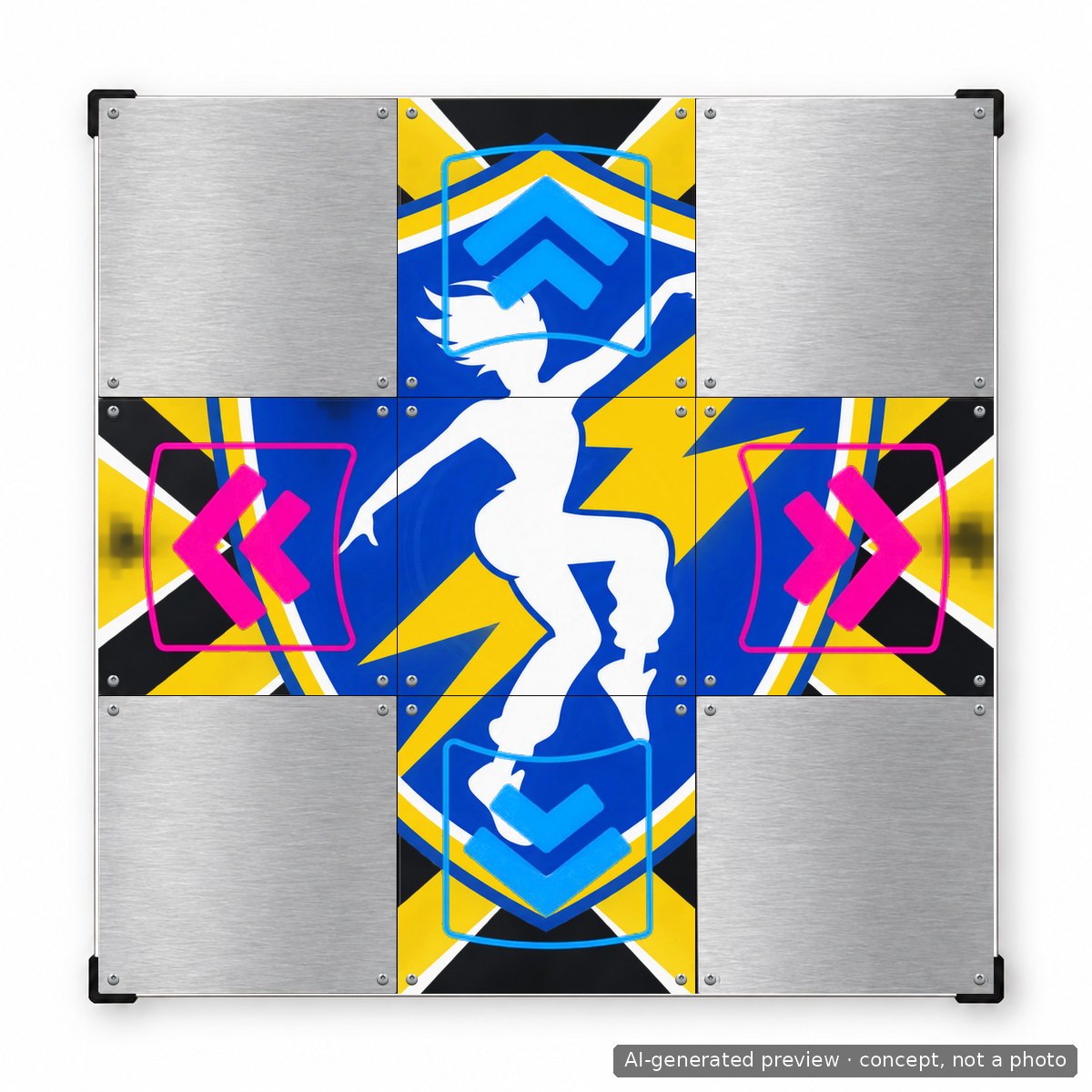
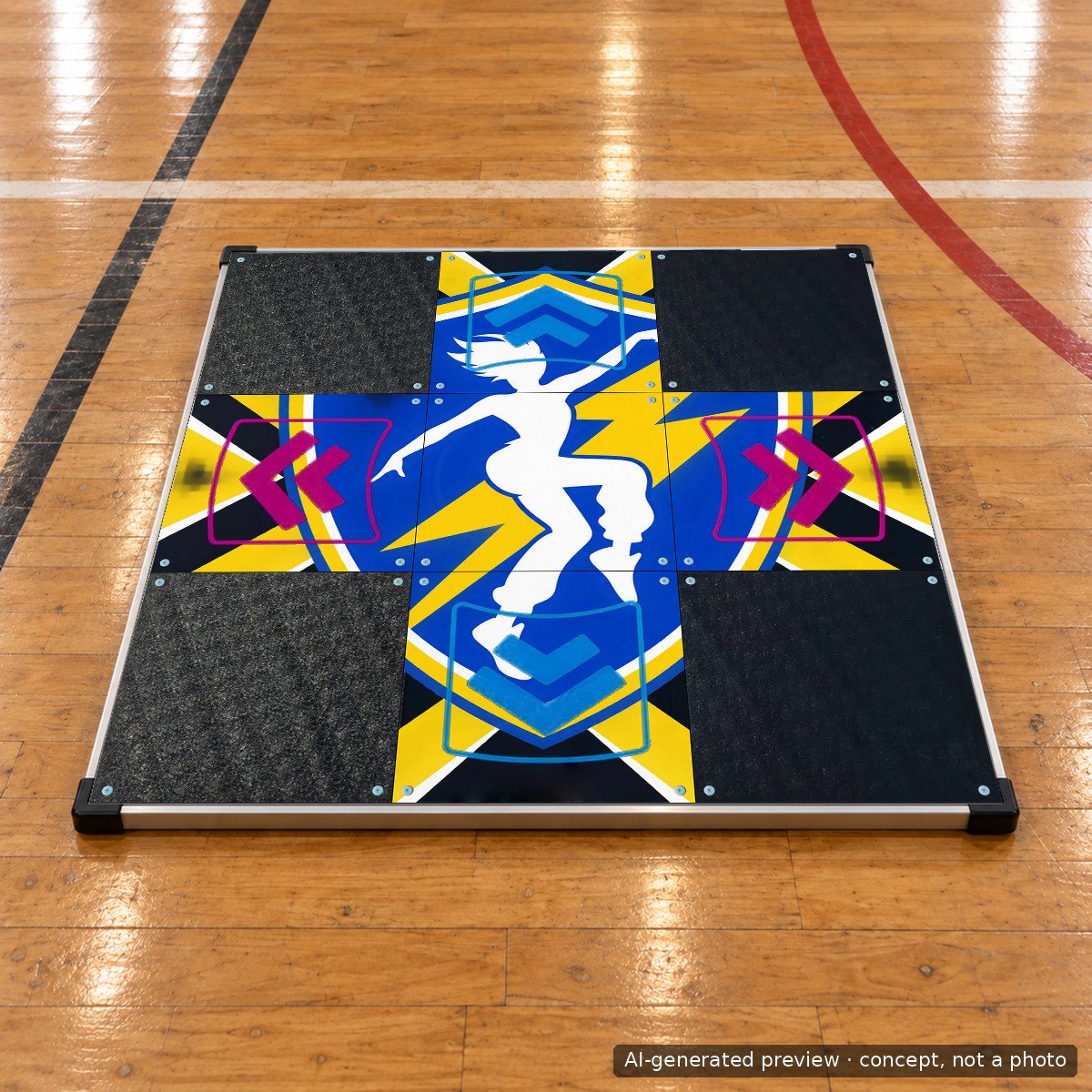
Verwendete Eingabeaufforderung
Flaches Vektordesign im Sportstil, das eine quadratische Leinwand ausfüllt: ein großes, zentral platziertes Wappenschild mit einem Blitz und einer stilisierten tanzenden Figur, diagonale Streifen in Königsblau und Gold, die zu den vier Rändern hin strahlen, markante geometrische Formen, scharfe, druckfertige Kanten, kein Text, kein Wasserzeichen
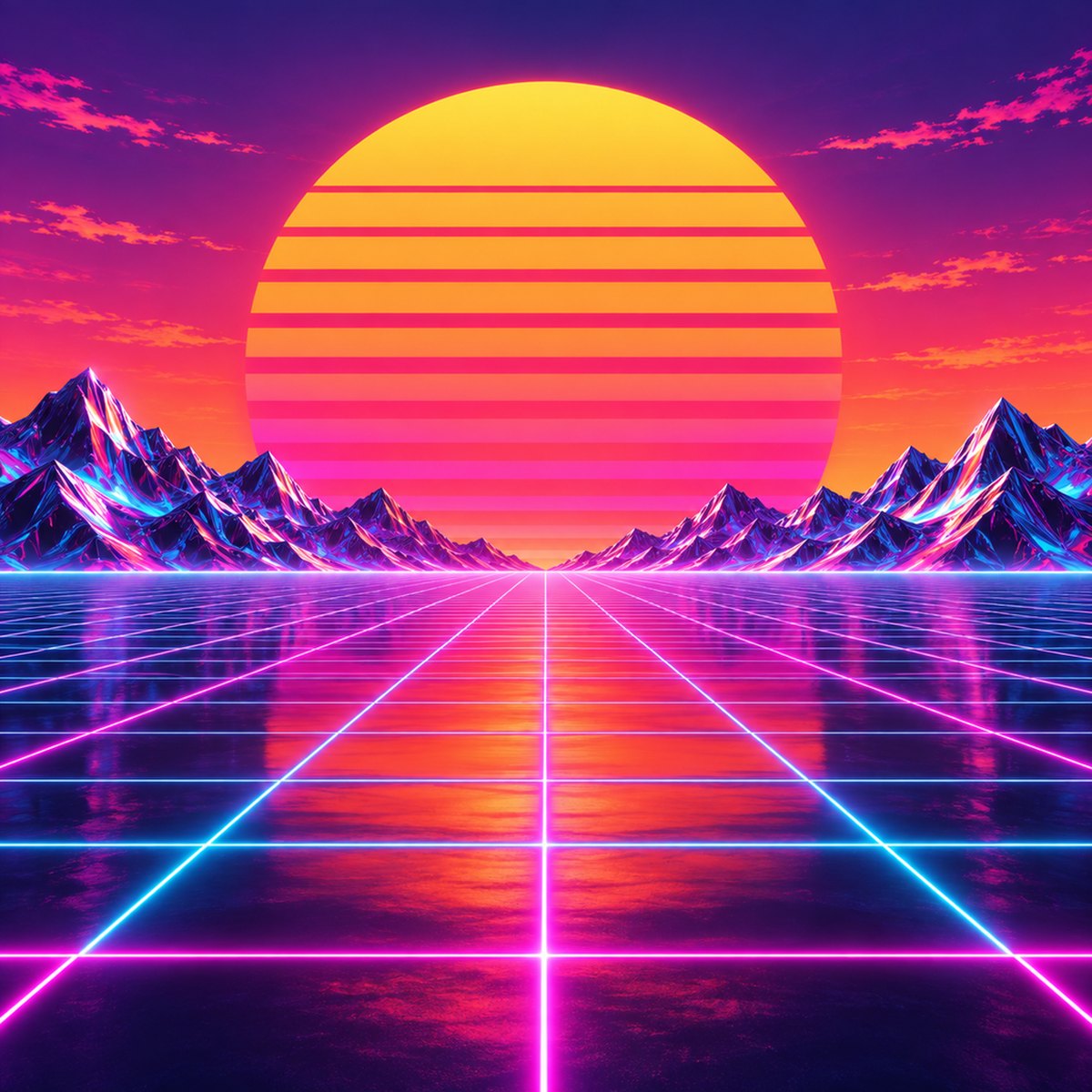
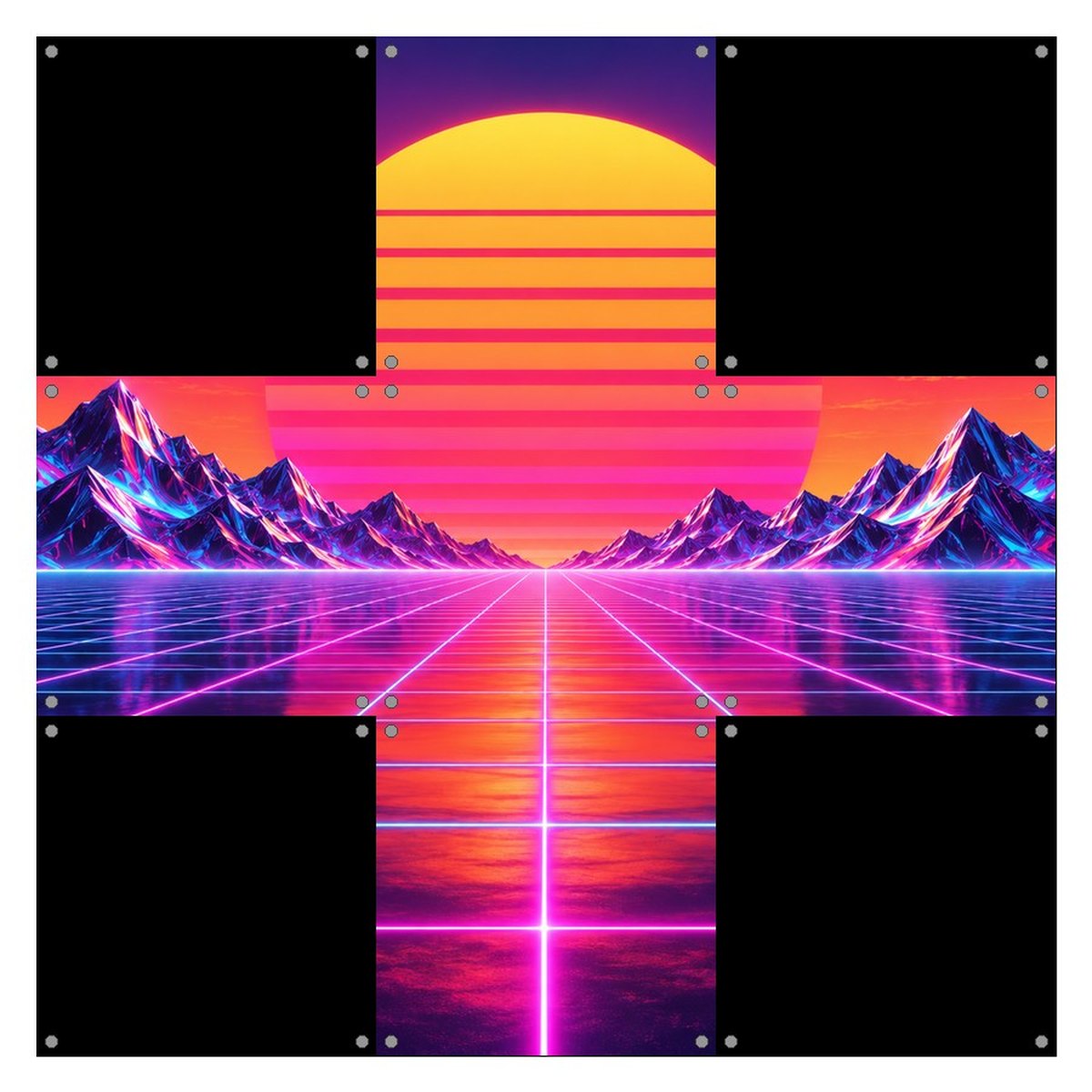
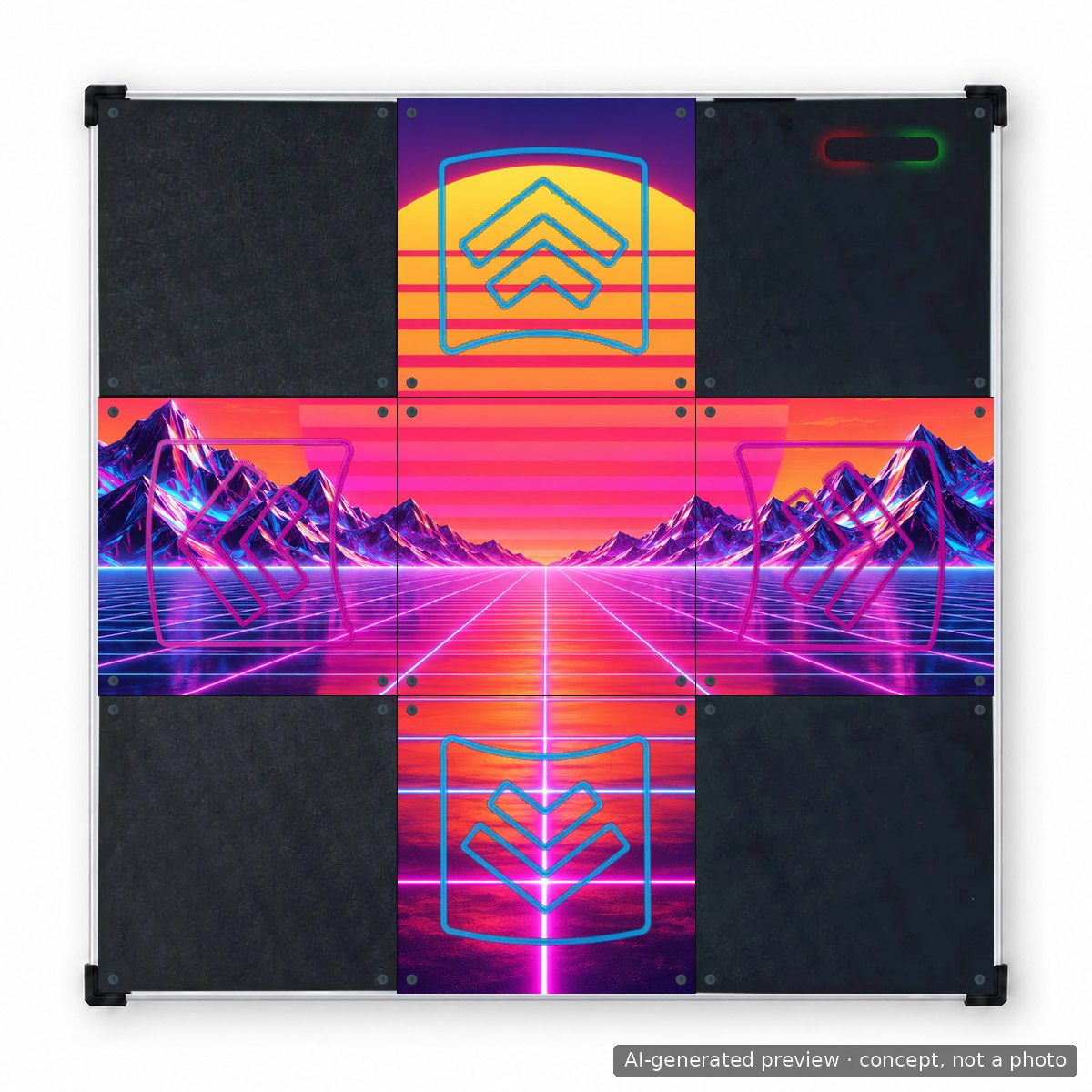
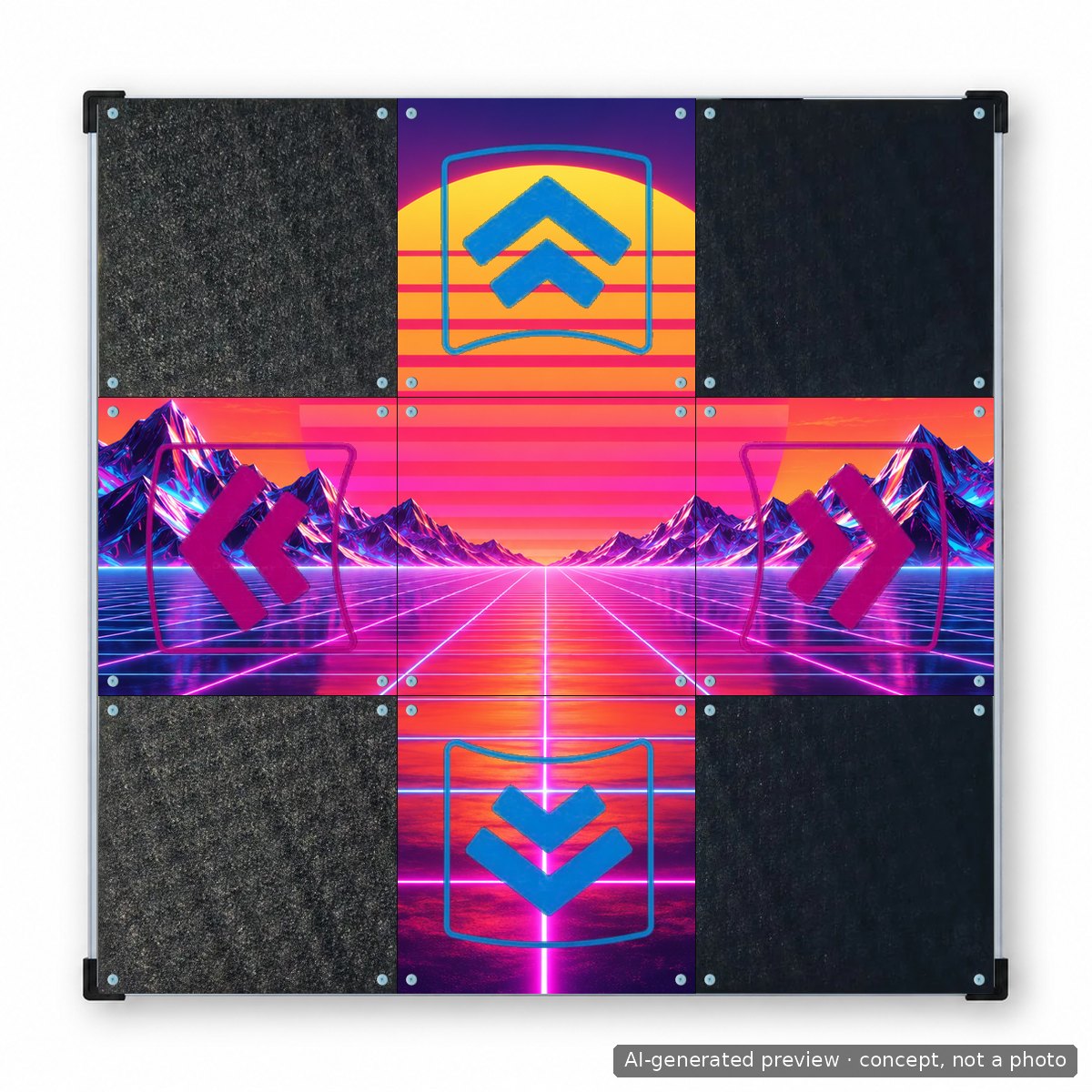
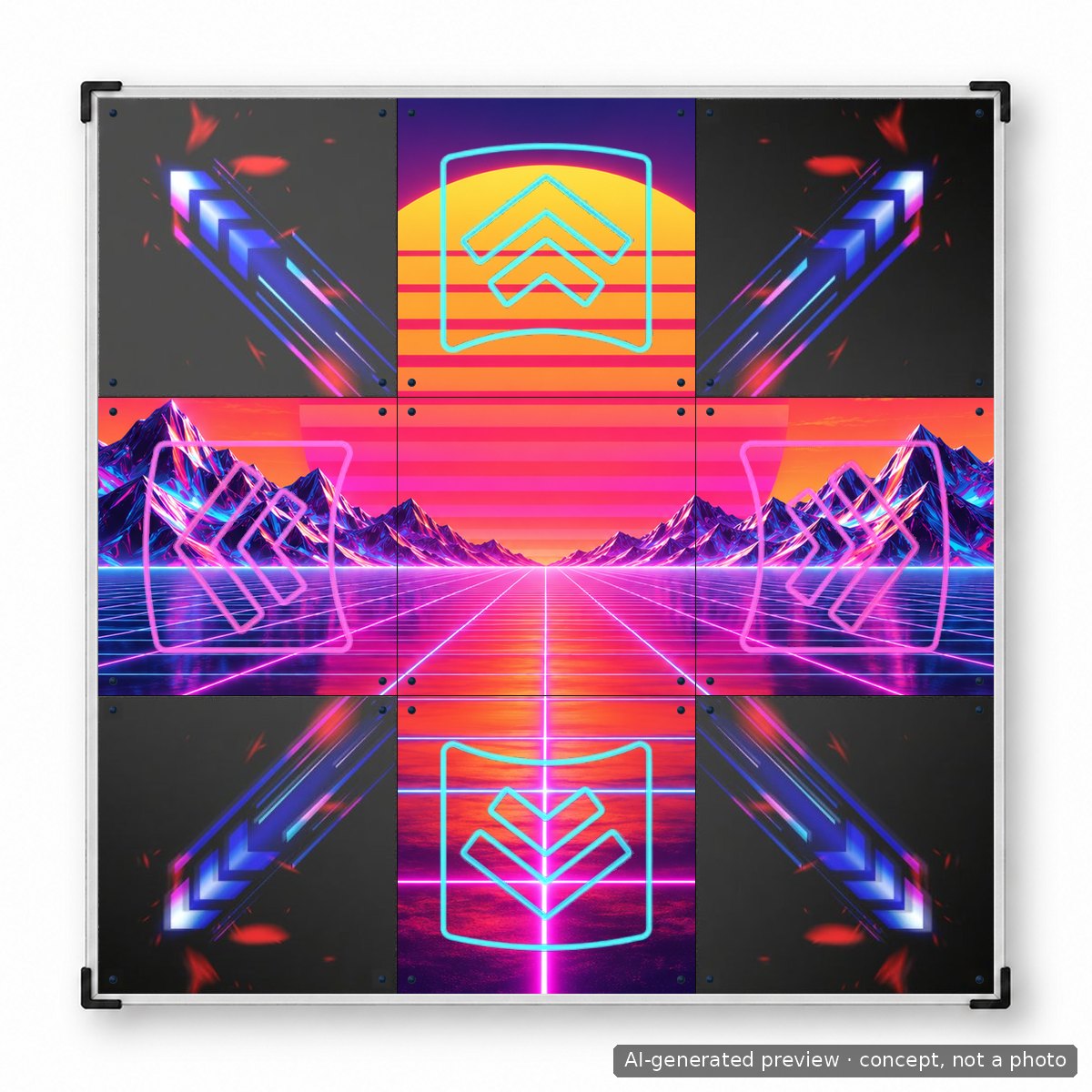
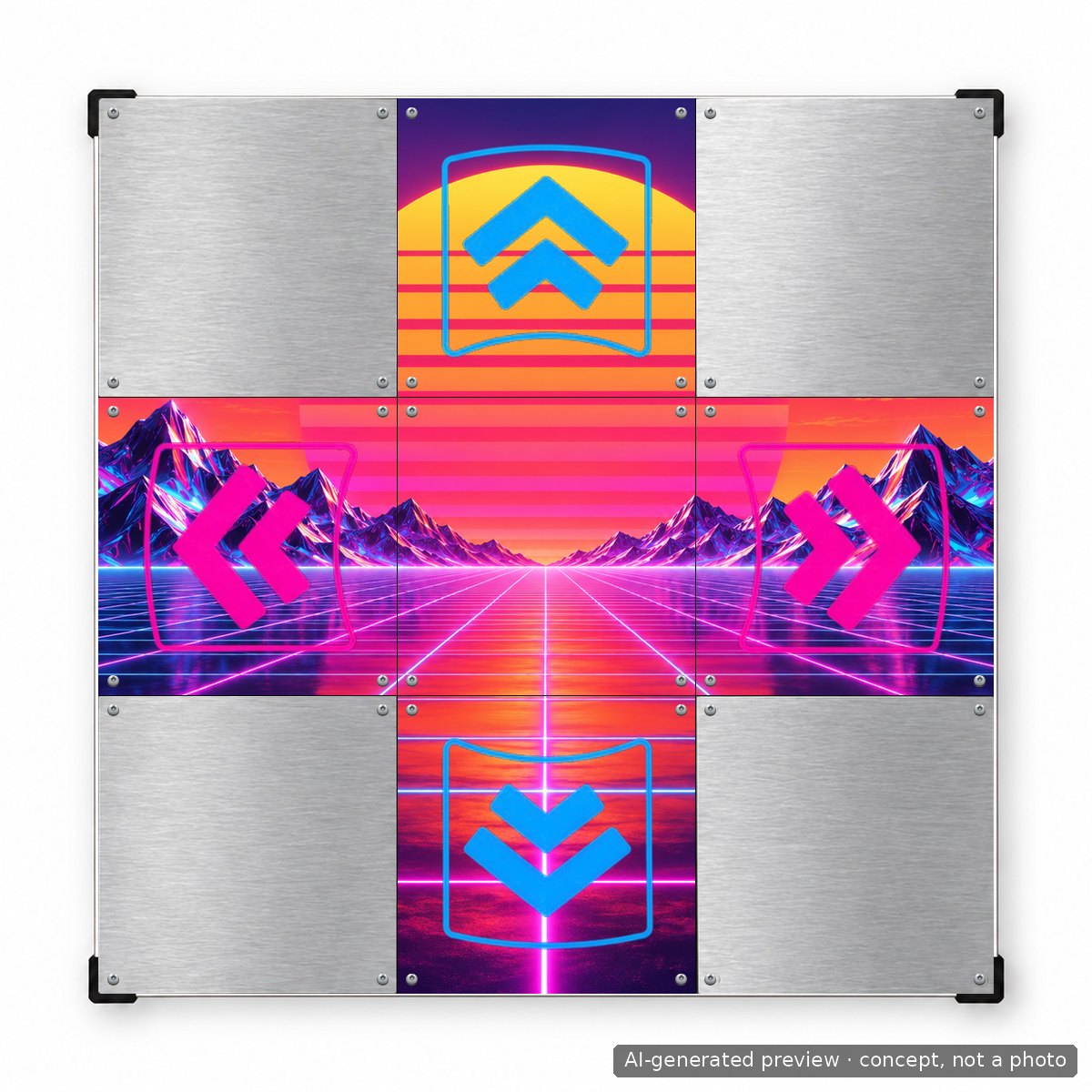
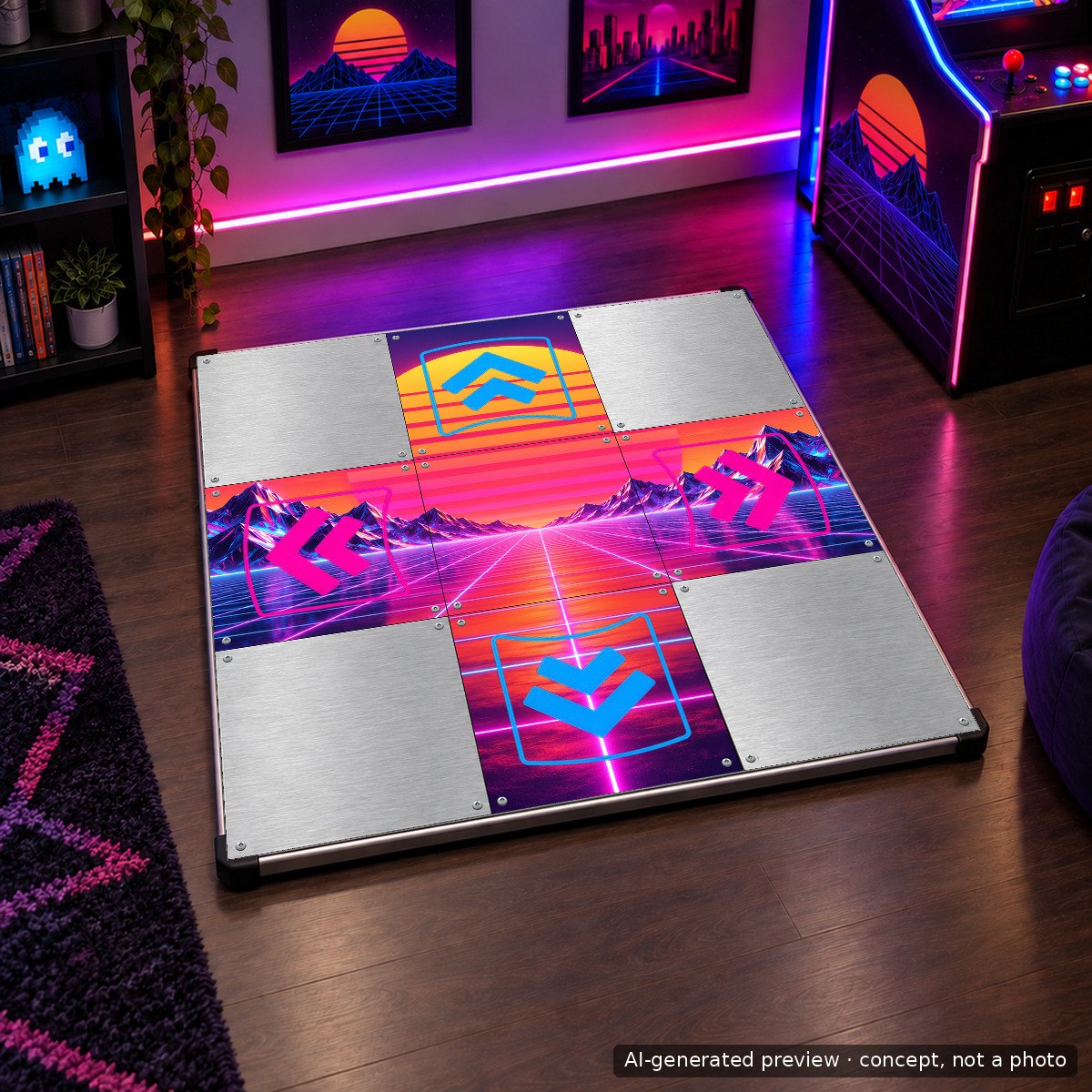
Verwendete Eingabeaufforderung
Synthwave-Illustration, die eine quadratische Leinwand ausfüllt: eine riesige, gestreifte Sonne, die über einem neonfarbenen perspektivischen Raster untergeht, ein Himmel mit Farbverlauf von Violett nach Orange, verchromte Berge am Horizont, leuchtend rosa und cyanfarbene Rasterlinien, die zur Mitte hin zusammenlaufen, im Retro-Poster-Stil der 1980er Jahre, druckfertig, ohne Text
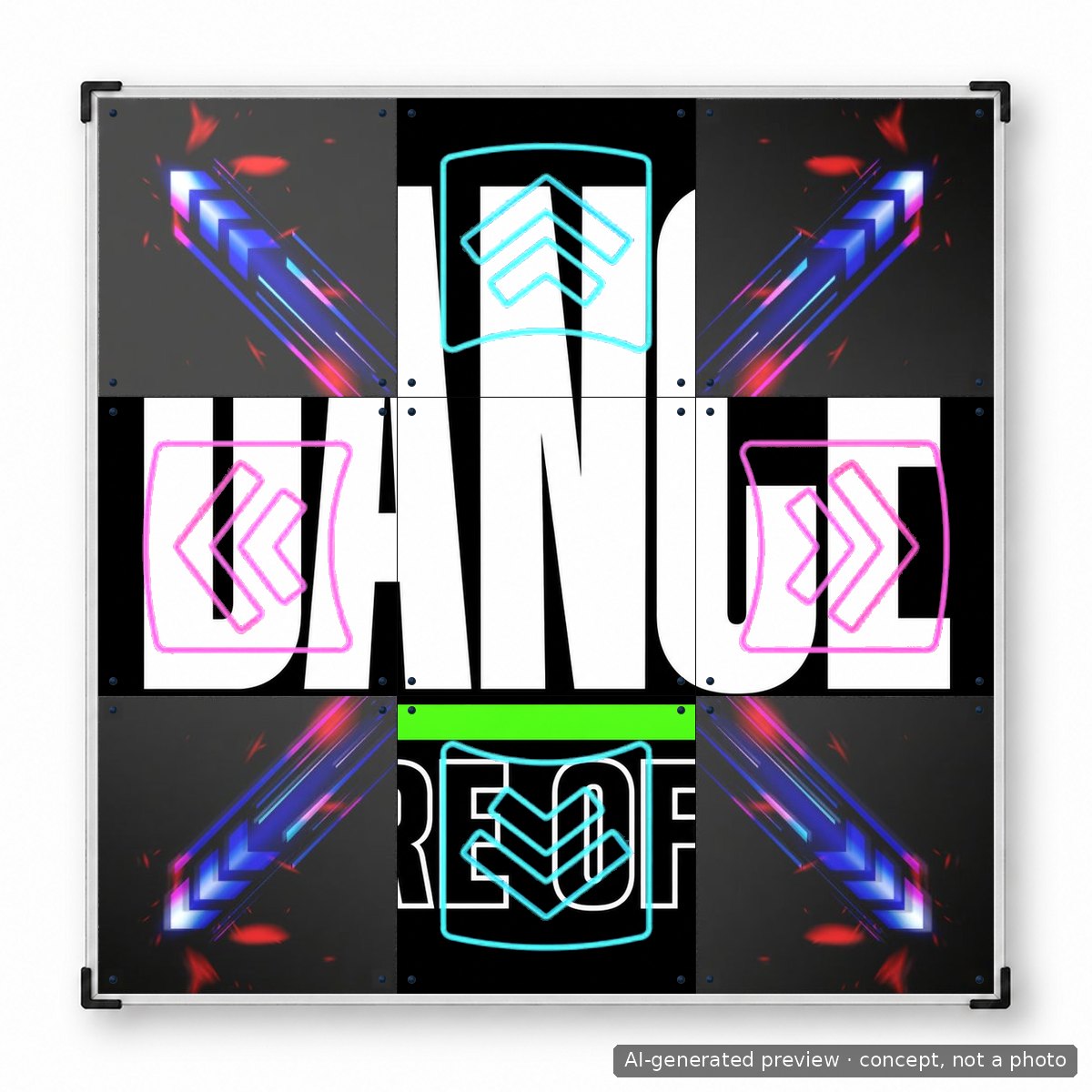
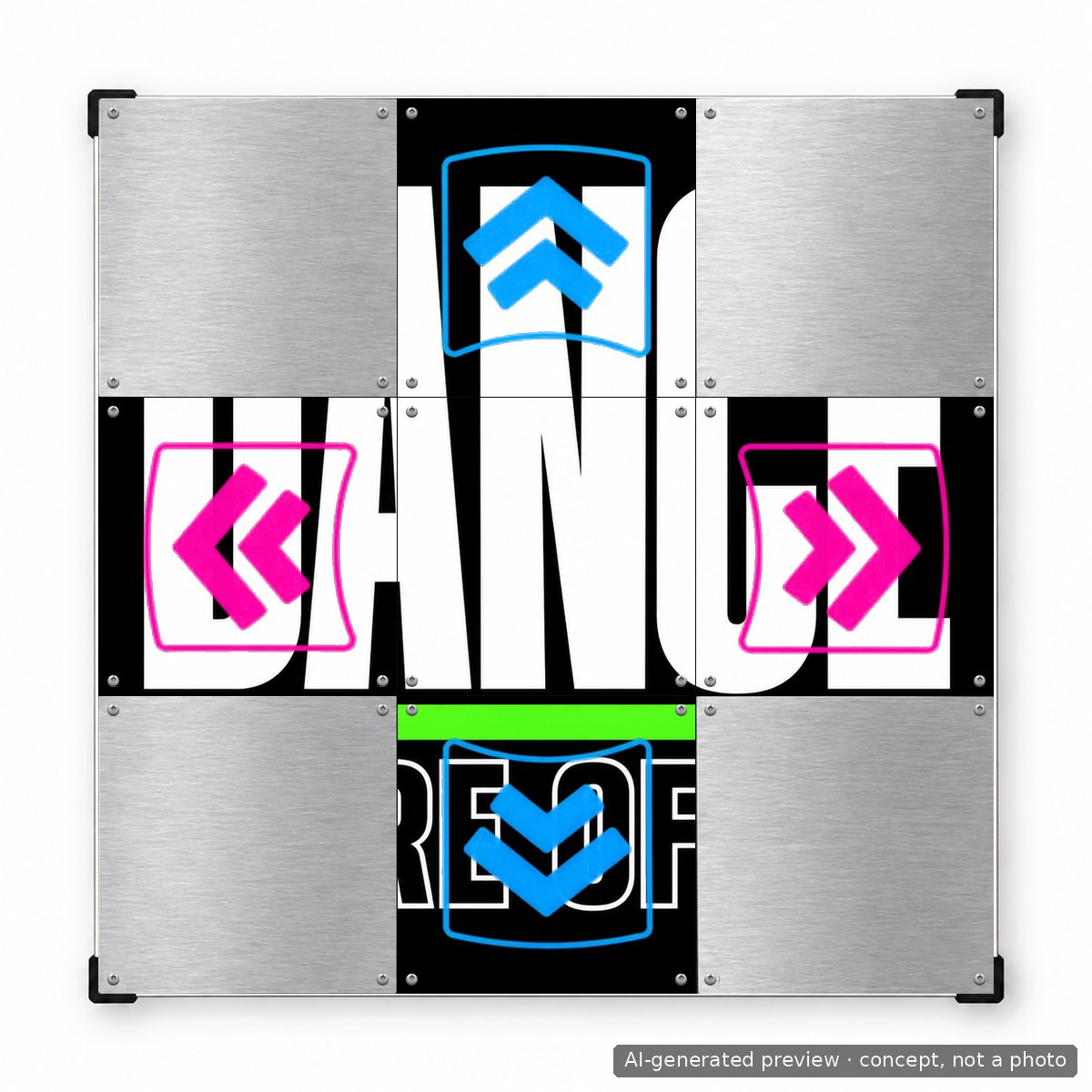
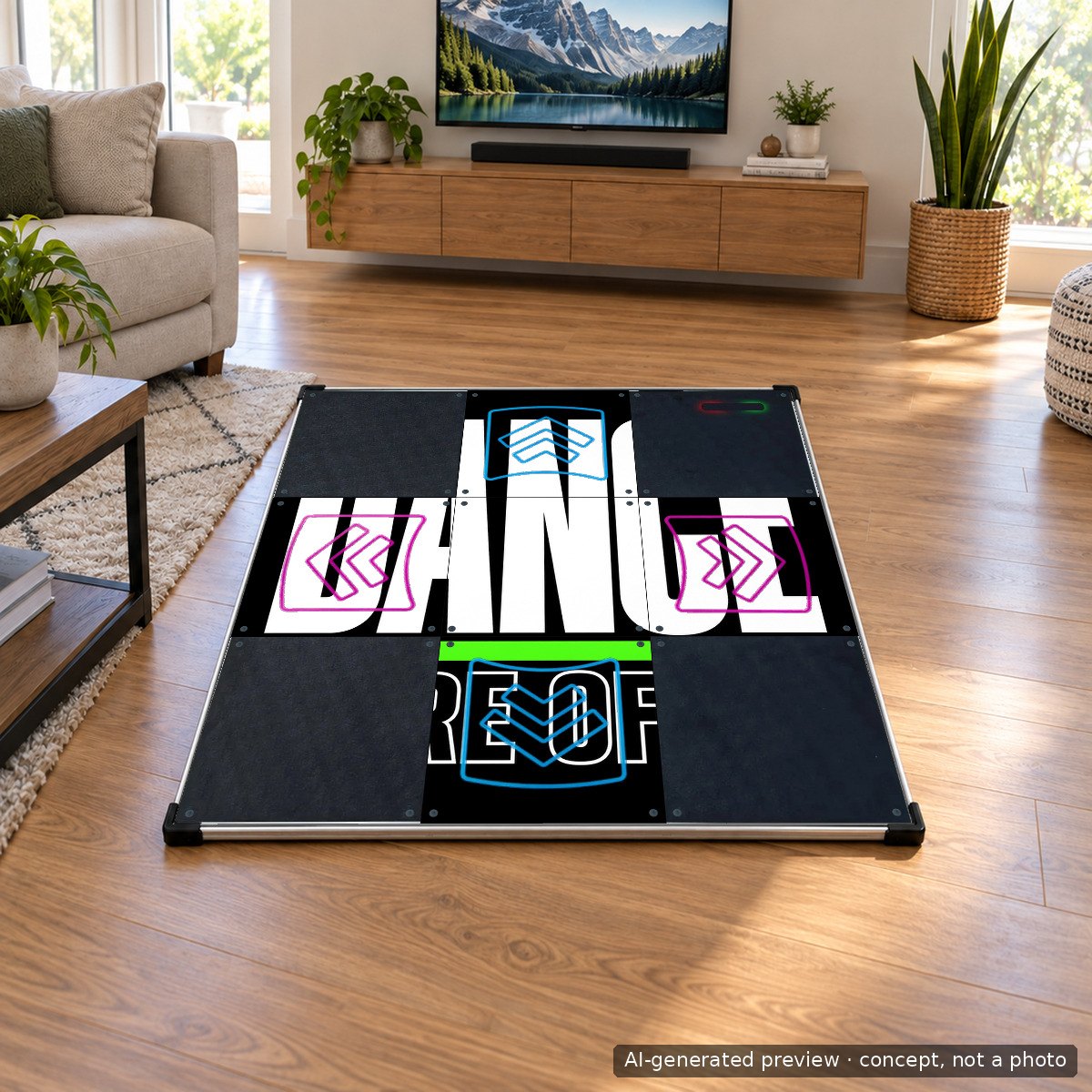
Verwendete Eingabeaufforderung
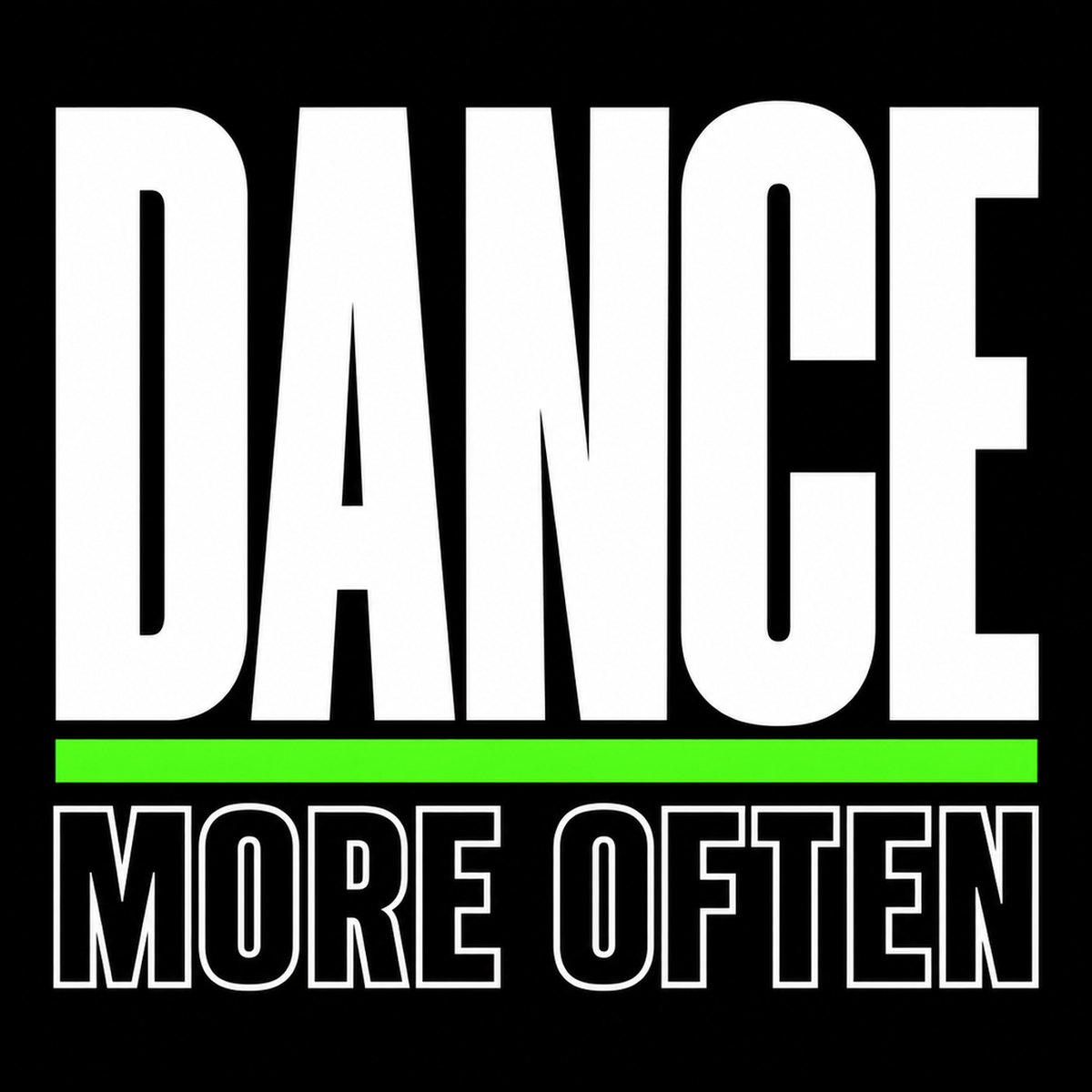
Ein typografisches Plakat in fetter Schrift, das eine quadratische Leinwand ausfüllt: Das einzelne Wort „DANCE“ in riesigen, schmalen weißen Buchstaben, überlagert von den Worten „MORE OFTEN“ in kleineren, umrandeten Buchstaben, mattschwarzer Hintergrund, ein neongrüner Akzentstreifen, brutalistischer Druckstil, scharfe Kanten, druckfertig, kein weiterer Text
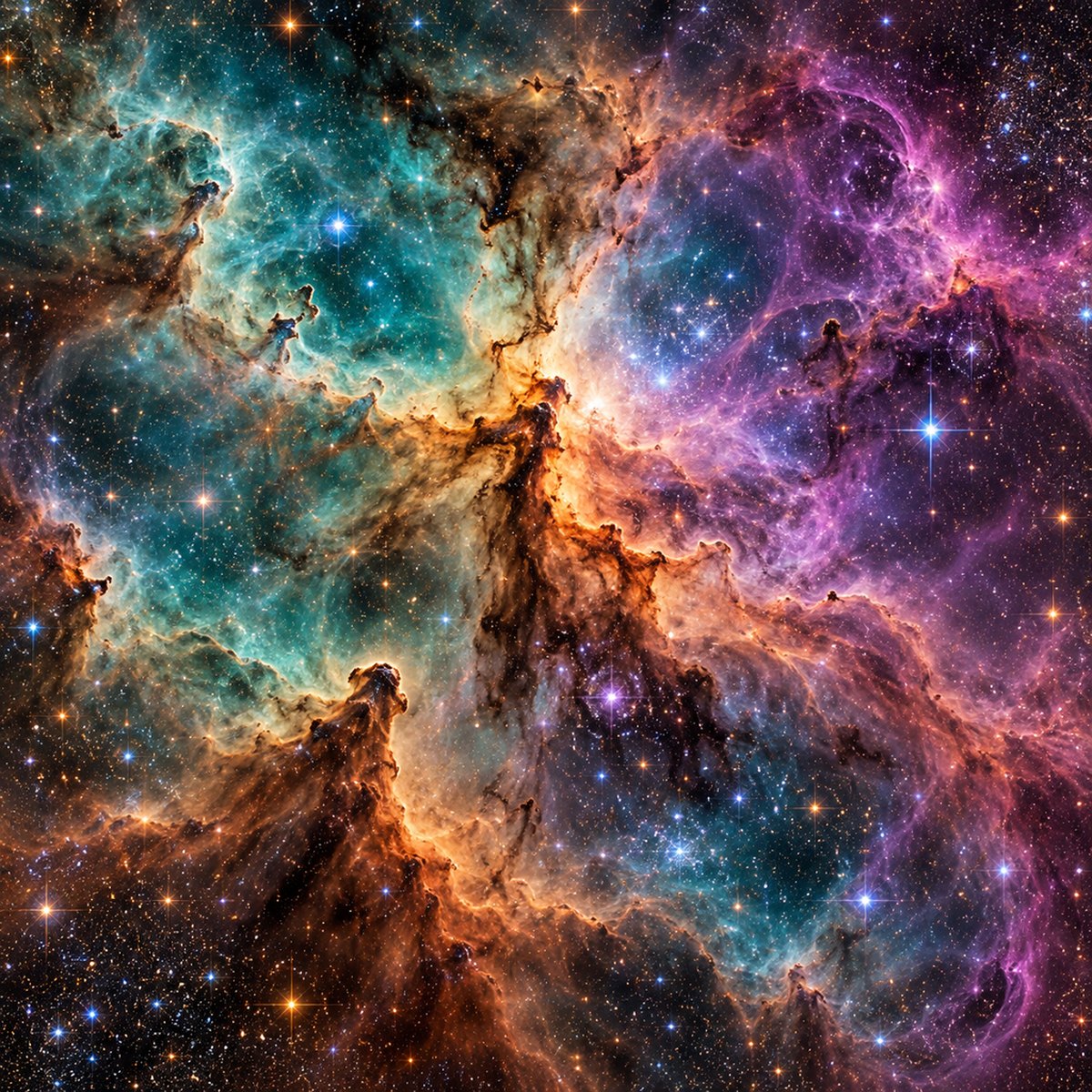
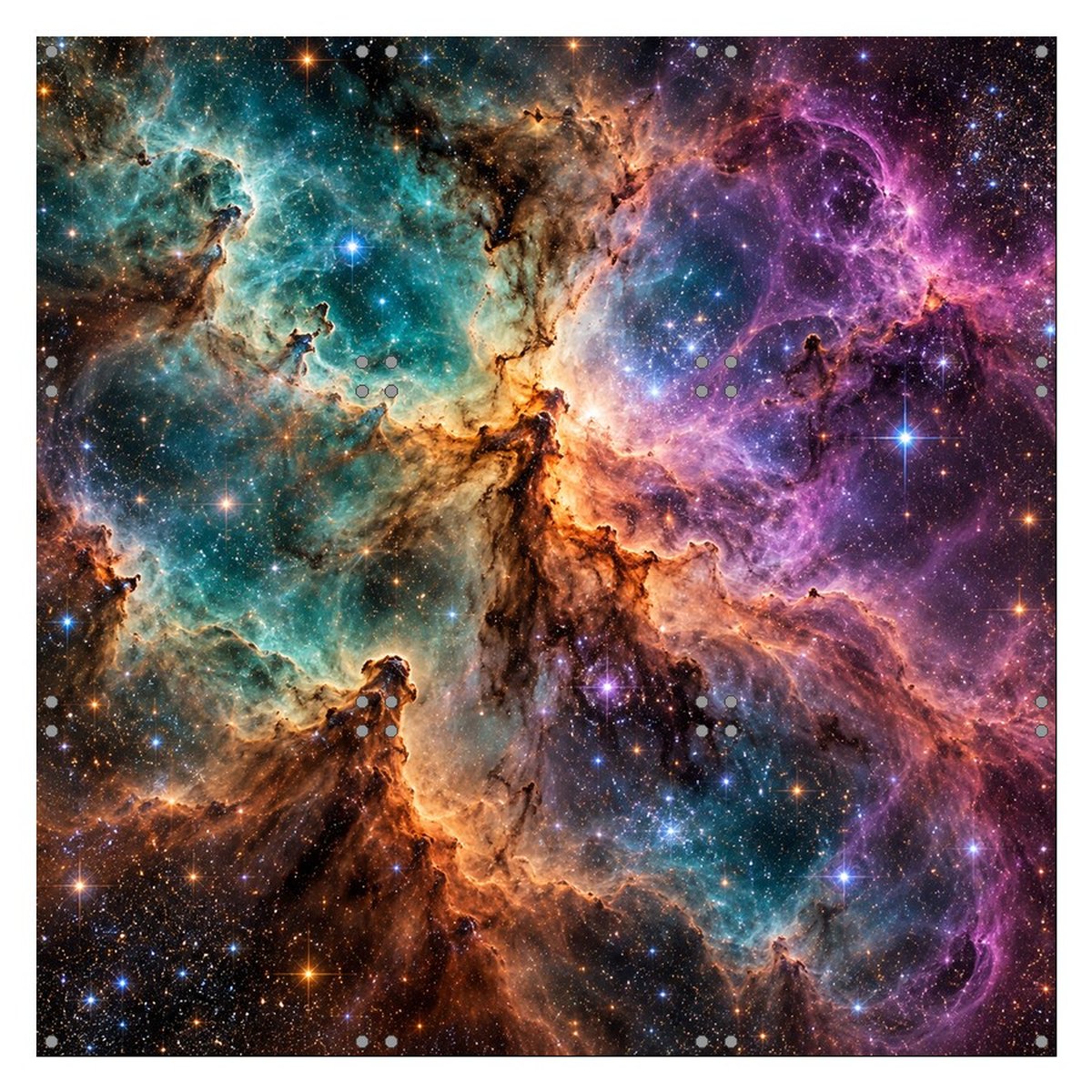
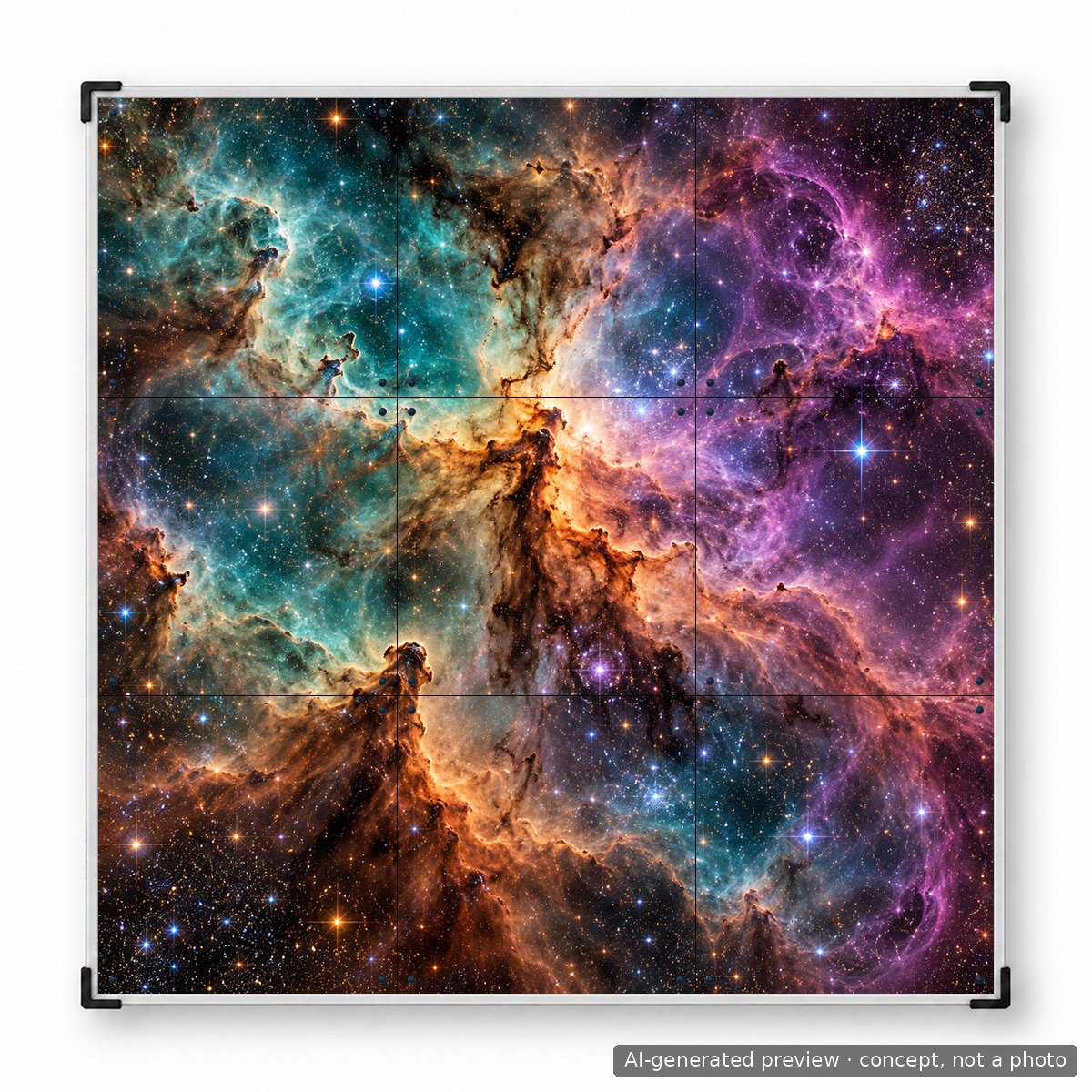
Verwendete Eingabeaufforderung
Fotorealistisches Bild im Astrofotografie-Stil einer farbenprächtigen Nebelwolke mit dichtem Sternenfeld, blaugrünen, violetten und warm-orangefarbenen Gaswolken, äußerst detailreich, quadratisch, randvoll, ohne Text, ohne Wasserzeichen
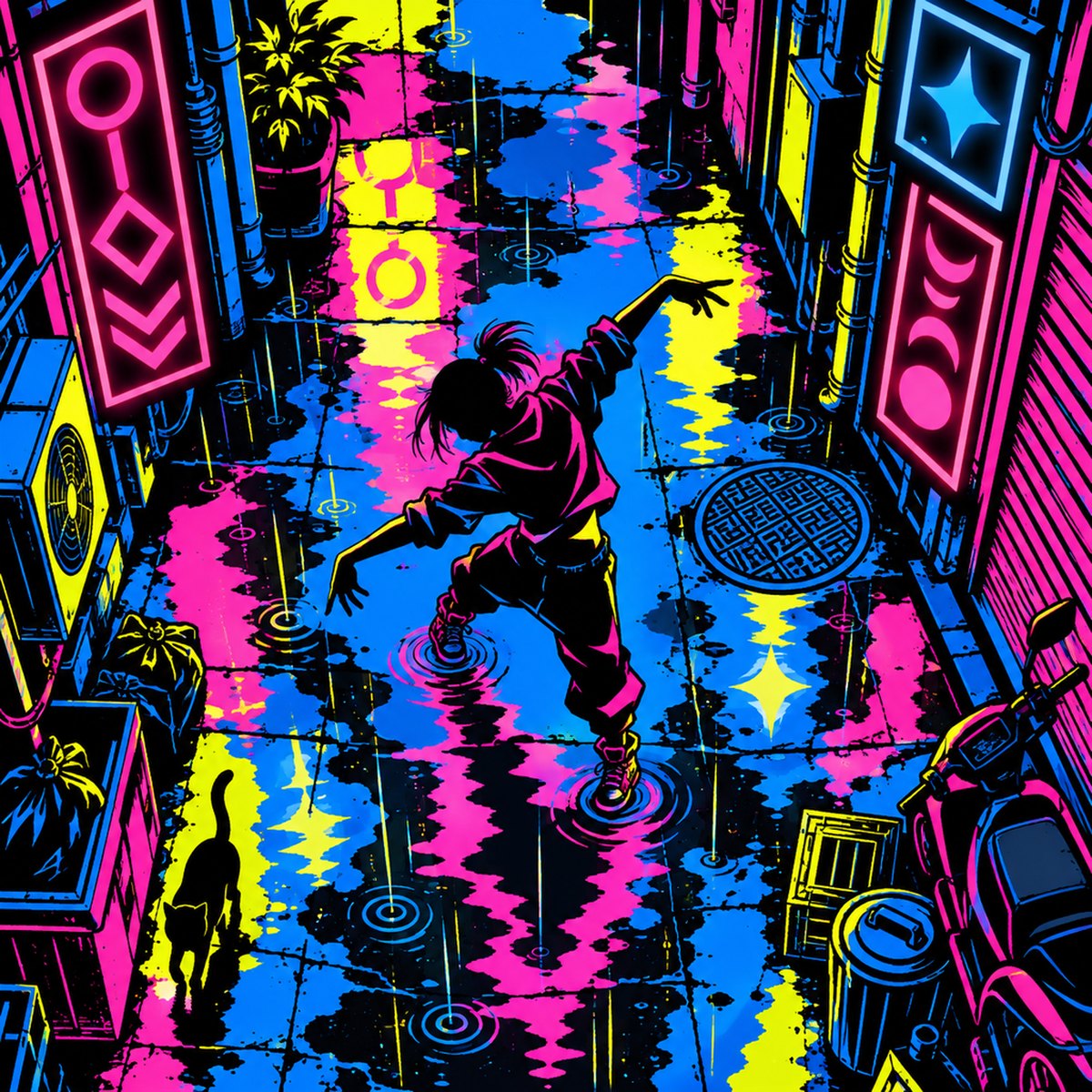
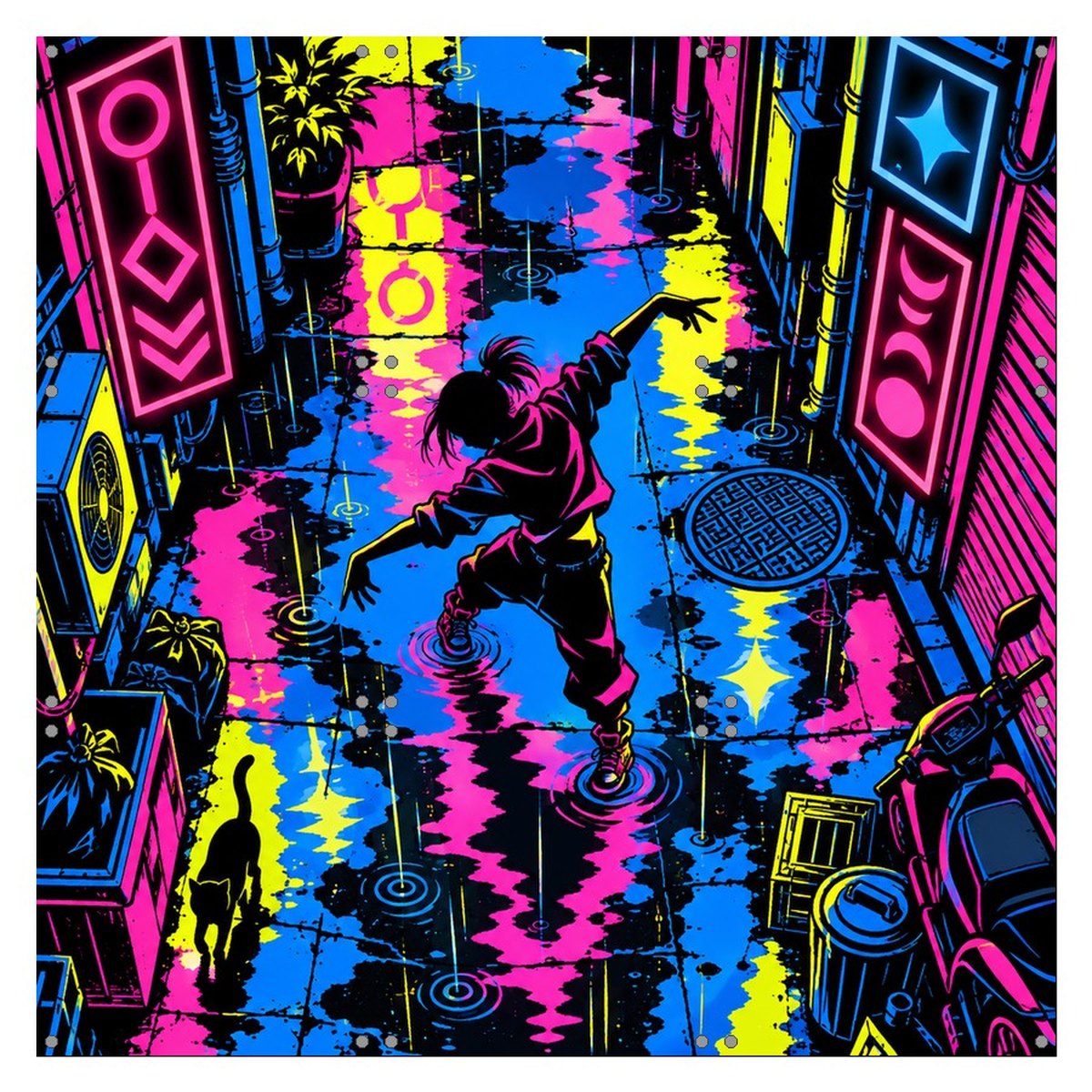
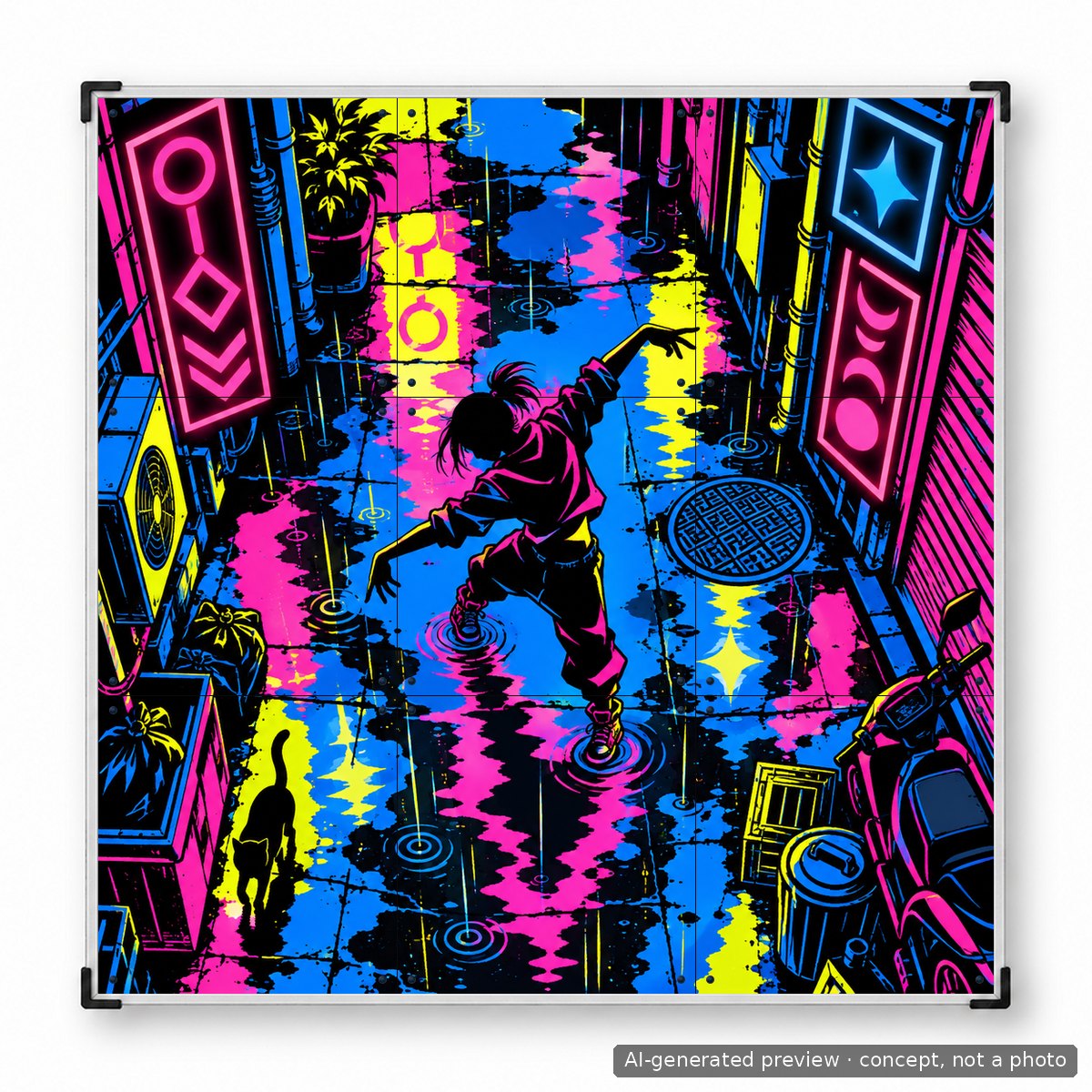
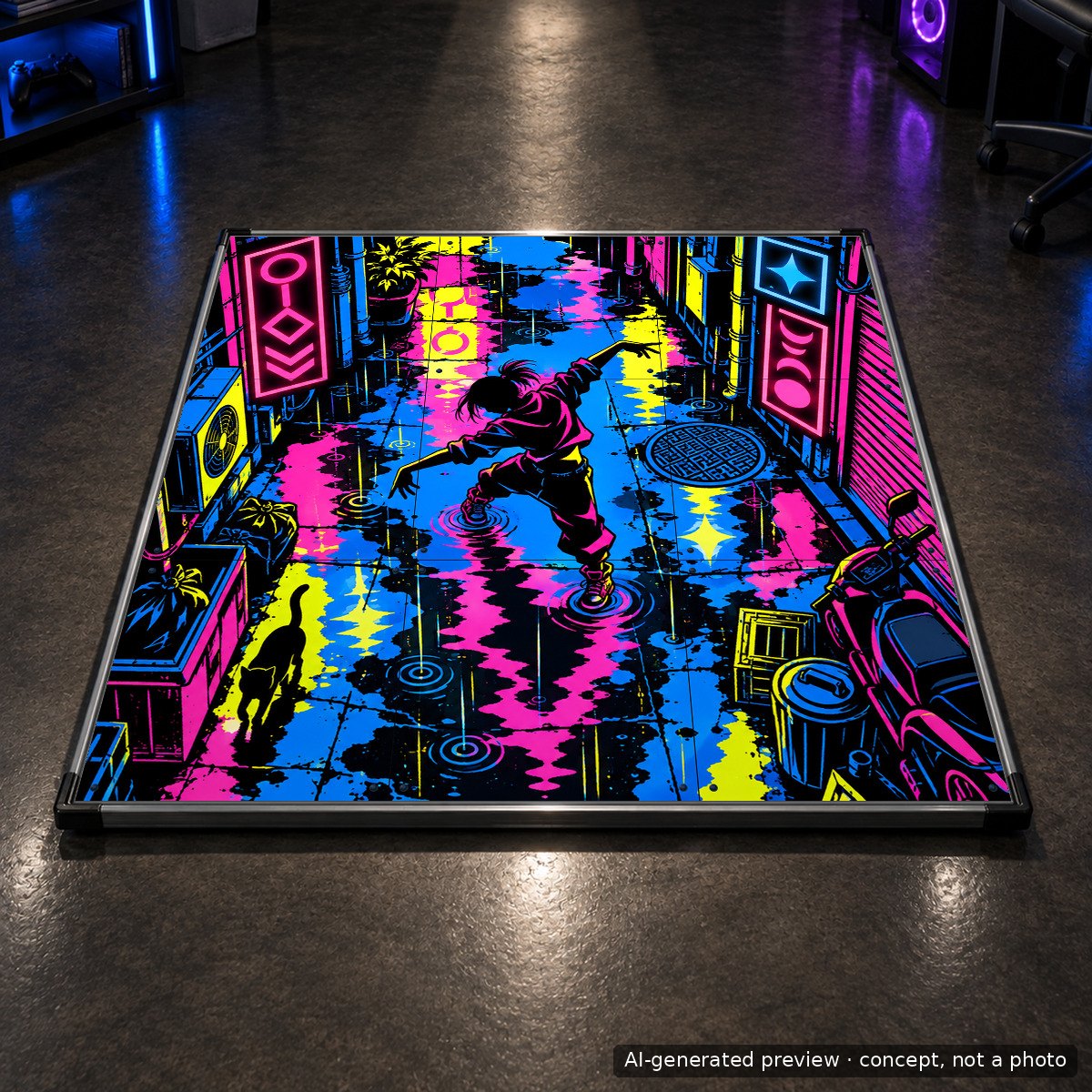
Verwendete Eingabeaufforderung
Flache Vektorillustration im Street-Art-Stil, die eine quadratische Leinwand ausfüllt: eine Cyberpunk-Gasse aus der Vogelperspektive mit Leuchtreklamen, Reflexionen in Regenpfützen, der Silhouette einer einsamen Tänzerin in der Mitte, kräftigen Konturen, einer begrenzten Farbpalette aus Schwarz, Pink, Elektroblau und Säuregelb, druckfertig, ohne lesbaren Text
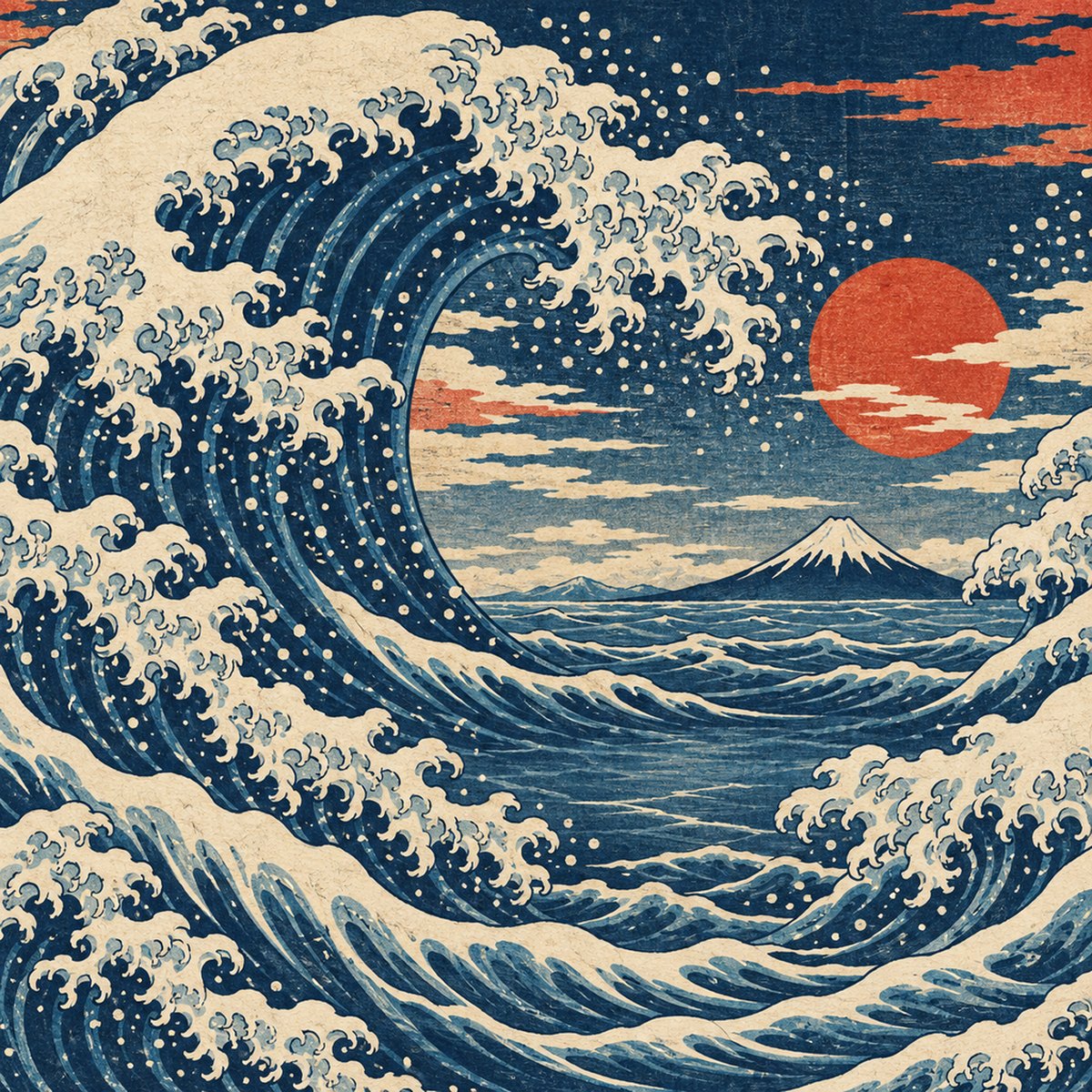
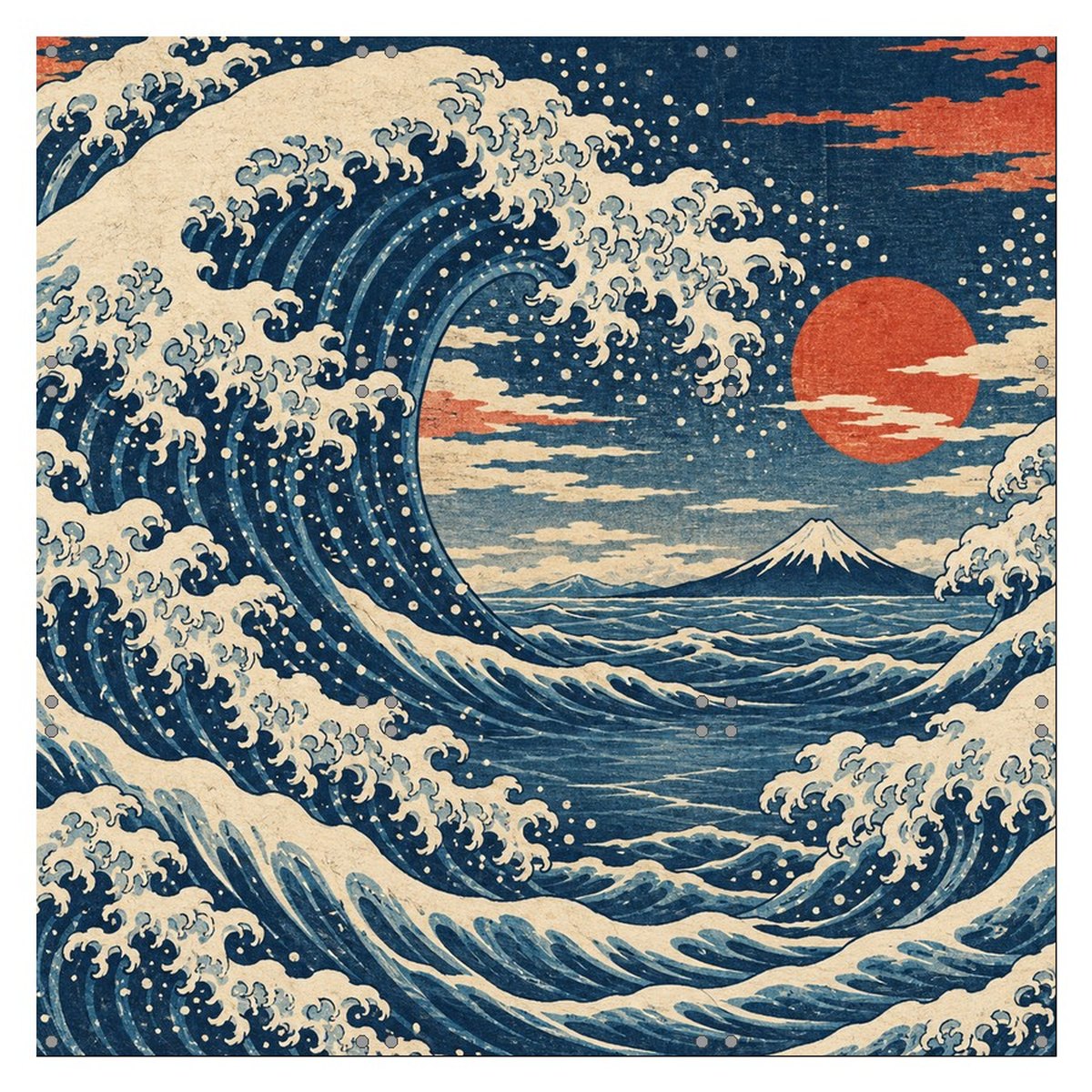
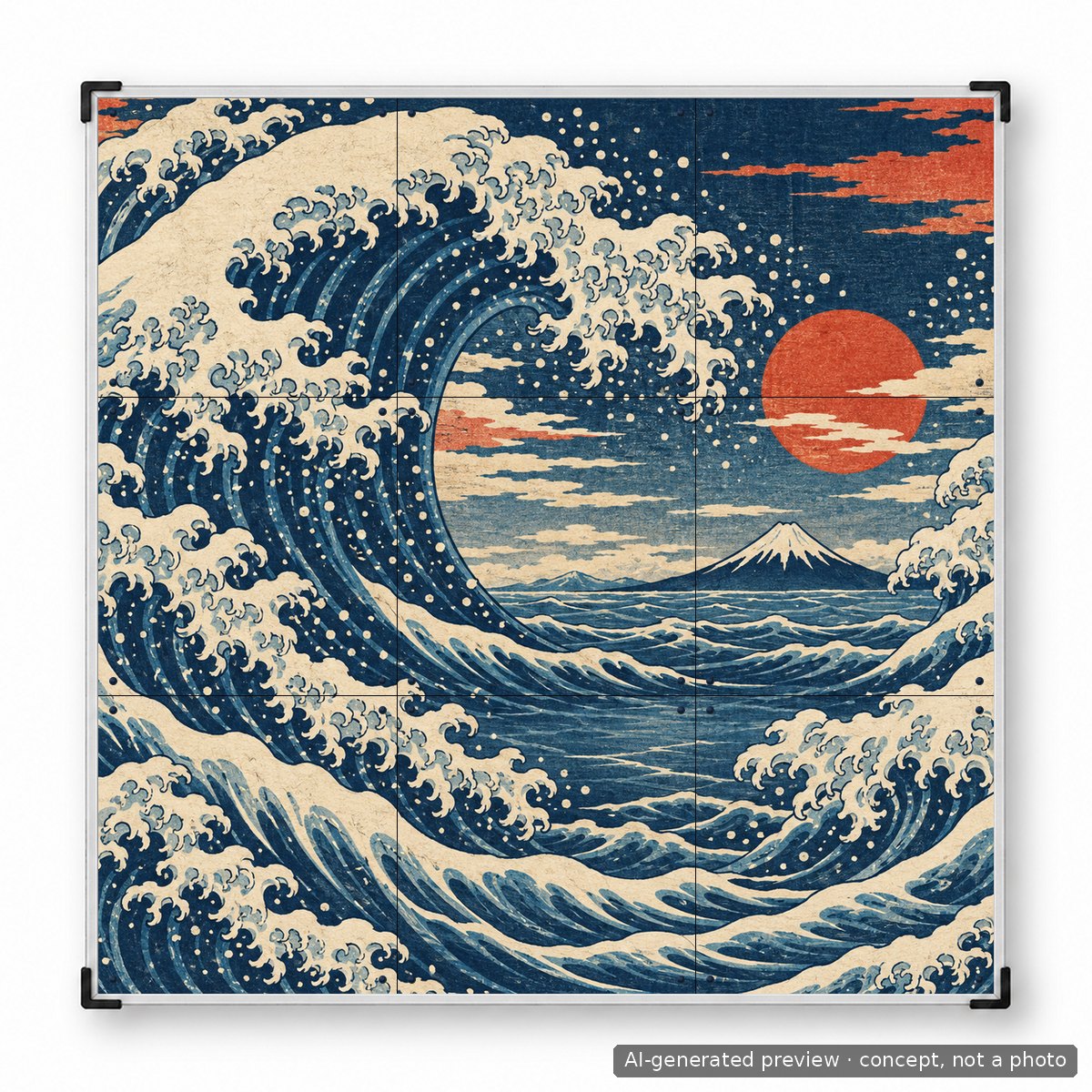
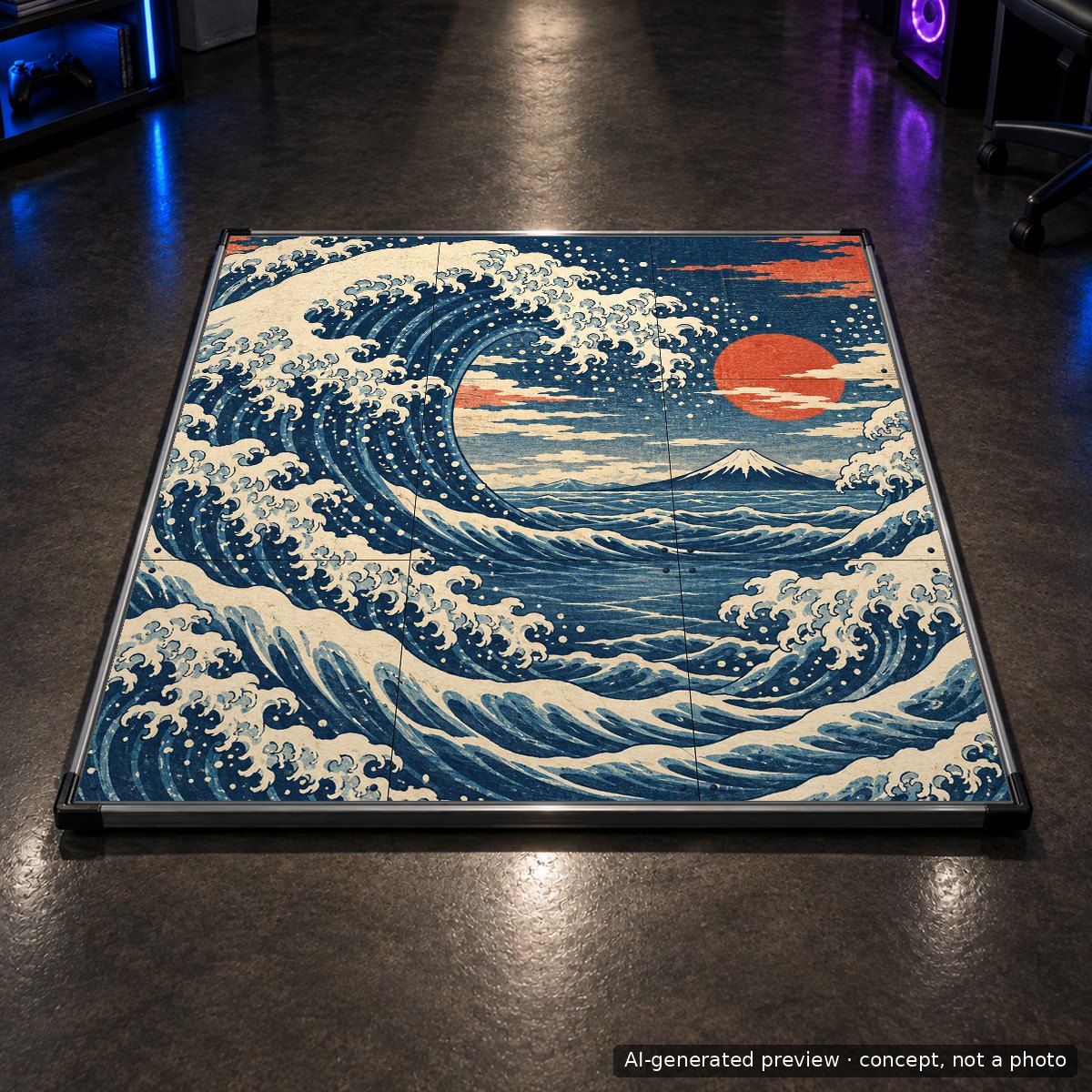
Verwendete Eingabeaufforderung
Illustration im Ukiyo-e-Holzschnittstil, die eine quadratische Leinwand ausfüllt: eine gewaltige, sich kräuselnde Welle mit schäumenden Spitzen, der Berg Fuji klein in der Ferne, Farbpalette aus Indigo, Creme und Zinnoberrot, sichtbare Papierstruktur, nahtlose Komposition von Rand zu Rand, so gestaltet, dass der mittlere Bereich ruhigeres Wasser darstellt, druckfertig, ohne Text
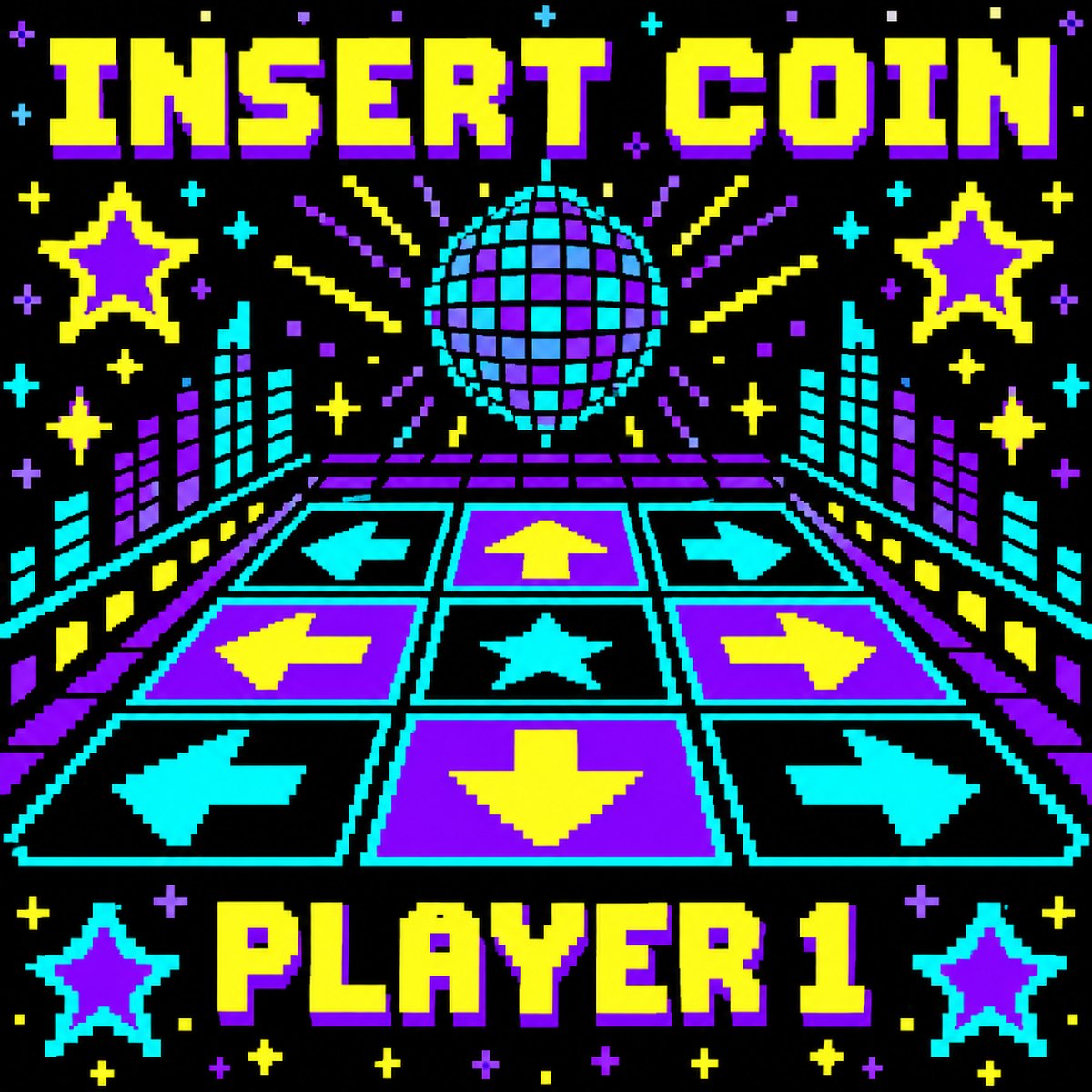
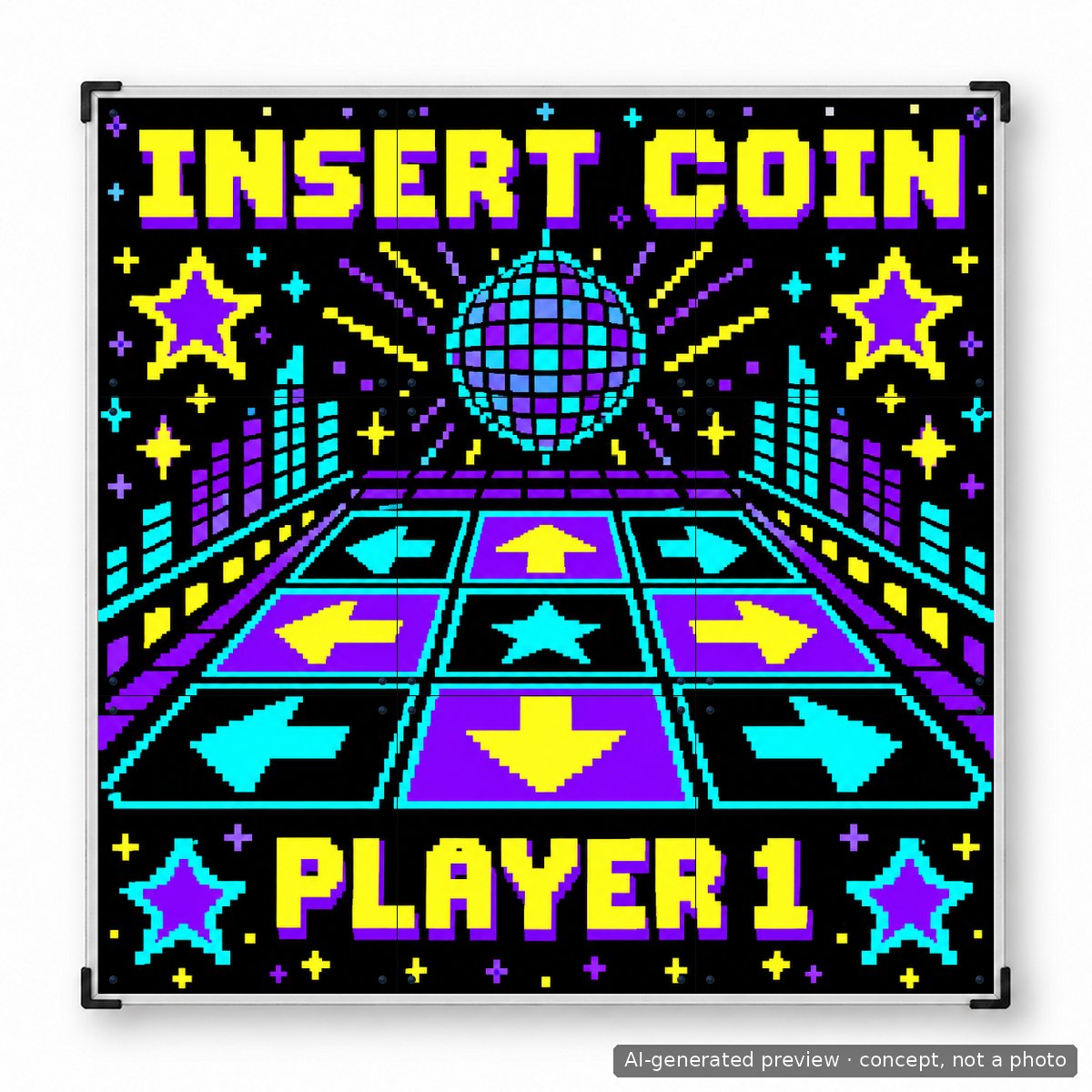
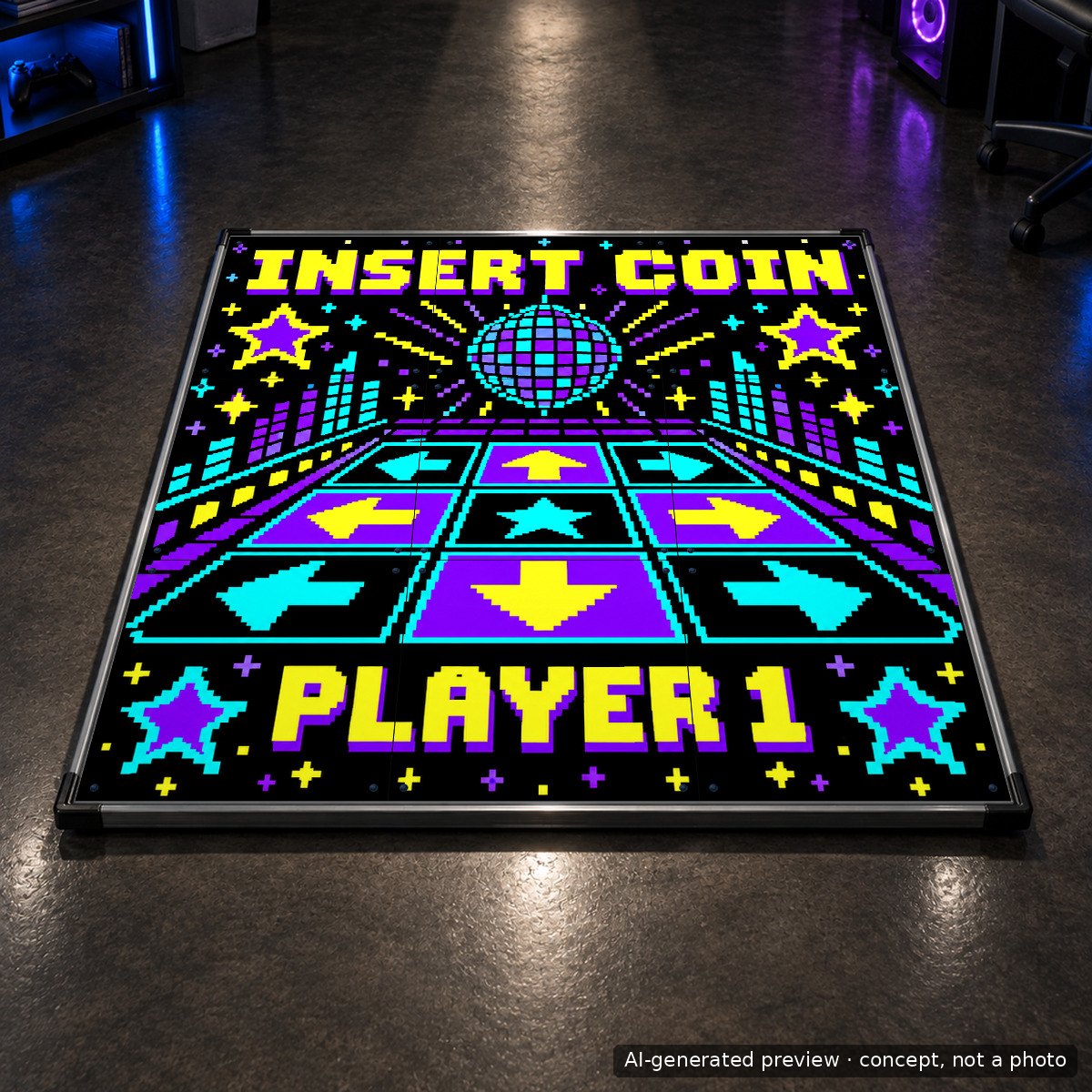
Verwendete Eingabeaufforderung
Pixel-Art-Poster, das eine quadratische Leinwand ausfüllt: Retro-Arcade-Stil, klobige 8-Bit-Buchstaben mit der Aufschrift „INSERT COIN“ oben und „PLAYER 1“ unten, ein Pixel-Tanzflächenraster in der Mitte, Pixel-Sterne und Funken, Farbpalette: Schwarz, Violett, Cyan, Gelb, scharfe Pixel, druckfertig, kein weiterer Text
Hochladen Ihres Designs auf iAmats.com
Die individuelle Gestaltung der Platte umfasst die Kosten für den Druck selbst sowie für die Vorbereitung Ihrer Datei für den Druck. Die Platte, auf die der Druck aufgebracht wird, stammt aus einer von zwei Quellen.
- Bestellung einer neuen Matte. Fügen Sie die Matte und die Panel-Anpassung derselben Bestellung hinzu und wählen Sie unter „Drucken auf:“ die Option „Panels der Matte in dieser Bestellung“ aus. Wir bedrucken die Panels dieser Matte und versenden sie fertig montiert. Alle neun Panels sind ausschließlich auf dem LTEK PRO X bedruckbar; bei anderen Matten wird entweder das mittlere Panel oder das mittlere Panel mit den vier Pfeilen bedruckt.
- Sie besitzen bereits ein L-TEK-Modell. Wählen Sie unter „Bedrucken“ die Option „Zusätzliche Ersatzscheiben“ aus. Der Preis umfasst dann die unbedruckten Polycarbonat-Scheiben für die von Ihnen gewählte Option (eine, fünf oder neun) sowie den Druck. Wir übernehmen den Druck, und Sie tauschen die Scheiben zu Hause mit den mitgelieferten Schrauben aus. Sie können einer Bestellung so viele bedruckte Sets hinzufügen, wie Sie möchten.
Es gibt zwei Möglichkeiten, uns den Entwurf zu übermitteln. Der Online-Editor ist die schnellere Variante. Die Vorlagen sind für diejenigen gedacht, die ihre eigene Software bevorzugen.
Möglichkeit 1: Der Online-Design-Editor
- Öffnen Sie das Produkt zur Anpassung der Blenden, wählen Sie den Blendentyp (Zentralblende, Zentralblende + Pfeil oder Alle Blenden) sowie den Druckort aus (Blenden der Matte in dieser Reihenfolge oder zusätzliche Ersatzblenden).
- Klicken Sie auf „Anpassen“. Der Design-Editor öffnet sich mit den Umrissen der von Ihnen ausgewählten Felder.
- Wählen Sie in der linken Symbolleiste „Bilder“ und anschließend „Hochladen“ aus und ziehen Sie Ihre Datei dorthin. Klicken Sie auf die Miniaturansicht, um sie auf der Arbeitsfläche zu platzieren. Da sie kleiner als der Druckbereich ist, ziehen Sie die Eckgriffe, bis sie den gesamten hellen Bereich abdeckt (die schwarzen Felder bleiben unverändert). Über dieselbe Symbolleiste können Sie außerdem Text, Formen und Cliparts hinzufügen; dabei stehen Ihnen mehr als 800 Schriftarten zur Auswahl.
- Sehen Sie sich die Vorschau an. Was Sie dort sehen, ist die Druckdatei, die wir erhalten. Die kleinen Punkte in den Ecken jedes Feldes sind die Schrauben; halten Sie daher Gesichter, Logos und Schriftzüge von diesen fern.
- Klicken Sie auf „In den Warenkorb“ und anschließend in der angezeigten Leiste auf „Zur Kasse “. Ihr Entwurf wird als eigene Zeile in den Warenkorb gelegt, zusammen mit einer Miniaturansicht des fertigen Layouts und der Schaltfläche „Entwurf bearbeiten“, sodass Sie ihn vor dem Bezahlen noch ändern können. Wenn Sie sich noch nicht entschieden haben, klicken Sie auf „In MyDesigns speichern“ und kommen Sie später wieder.
- Fügen Sie die Passepartout-Einlage selbst derselben Bestellung hinzu (für den Druck auf einer neuen Einlage) oder fügen Sie beliebig viele zusätzliche Passepartout-Sets hinzu. Wir drucken, passen an und versenden.
Möglichkeit 2: Vorlagen für Photoshop und andere Programme
Laden Sie die Vorlage für die von Ihnen gewählte Option herunter, platzieren Sie Ihr Bildmaterial im markierten Bereich, exportieren Sie es als PNG- oder PDF-Datei und laden Sie diese Datei wie in Variante 1 beschrieben im Editor hoch.
Die Vorlagen lassen sich in Photoshop, Affinity Photo, GIMP und Photopea öffnen.
Warum Spieler dies tun
Der praktische Grund ist, dass Sie eine Matte mit Ihrem eigenen Motiv in einem Stream, bei einem Treffen oder in einem Gemeinschaftsraum sofort erkennen. Der weniger praktische Grund ist der, den wir am häufigsten hören: Die Matte ist nicht mehr nur Ausrüstung, sondern wird zu Ihrem persönlichen Begleiter. Ein Teamwappen auf fünf Feldern macht aus zwei Matten ein Set. Eine Kinderzeichnung auf dem mittleren Feld verwandelt ein Weihnachtsgeschenk in etwas, das Ihr Kind immer wieder anderen Menschen zeigen wird. Eine PRO X mit neun Feldern und einer Nebelzeichnung darauf ist einfach ein sehr schönes Objekt in einem Raum.
Der Aufdruck wird auf denselben Polycarbonat-Platten aufgebracht wie unsere Standardgrafiken, sodass er ebenso viele Jahre lang dem Trittverkehr standhält. Sie können später auch einen neuen Satz bestellen, falls Sie auf derselben Matte einen neuen Look wünschen.
Häufig gestellte Fragen
Kann ich maßgefertigte Einsätze für eine Matte bestellen, die ich bereits besitze?
Ja. Wählen Sie bei der Bestellung der individuellen Gestaltung der Paneele die Option „Drucken auf: Zusätzliche Ersatzpaneele“ aus und geben Sie uns das Modell der Passepartout-Einlage im Bestellkommentar an. Die unbedruckten Paneele sind im Preis inbegriffen, und die bedruckten Paneele werden zusammen mit den erforderlichen Schrauben geliefert.
Bleiben die Pfeile auf einem benutzerdefinierten Pfeilfeld sichtbar?
Nur, wenn Sie diese selbst einzeichnen. Wir drucken die von Ihnen hochgeladene Datei aus; es wird nichts darüber gedruckt. Fügen Sie die Pfeilformen unter Verwendung der Vorlagen für Größe und Position in Ihre Grafik auf den vier Richtungsfeldern ein, damit die Spielmatte während des Spiels lesbar bleibt.
Kann ich auf die neun Paneele des PRO X neun verschiedene Bilder anbringen?
Das ist möglich. Bereiten Sie ein Bild im Format 3 × 3 vor, wobei sich in jedem Quadrat ein Bild befindet, und laden Sie es als einzelne Datei hoch. Wir drucken es als eine durchgehende Fläche, sodass die Bilder an den Nahtstellen der Paneele lückenlos aneinander anschließen.
Lässt sich ein von einer KI generiertes Bild gut drucken?
Ebenso wie jedes andere Bild mit derselben Auflösung. Erstellen Sie das Bild in der größten vom Tool angebotenen Größe, skalieren Sie es auf die in der obigen Checkliste angegebenen Größen hoch und überprüfen Sie es vor dem Hochladen auf Artefakte wie verzerrte Buchstaben oder zusätzliche Finger.
Um wie viel verlängert sich dadurch die Lieferzeit?
Individuell gestaltete Paneele werden zusammen mit Ihrer Matte bedruckt, sodass die Bestellung als eine Sendung versandt wird. Bitte rechnen Sie im Vergleich zu einer Standardmatte mit einigen zusätzlichen Werktagen.
Kann ich mir den Entwurf ansehen, bevor er gedruckt wird?
Die Vorschau im Editor entspricht der Druckdatei. Sollte nach Ihrer Bestellung etwas nicht korrekt aussehen, schreiben Sie uns bitte, bevor die Platte in den Druck geht, und wir werden dies gemeinsam mit Ihnen überprüfen.
Sind Sie bereit, es auszuprobieren? Öffnen Sie den Bereich „Anpassung der Paneele“, wählen Sie Ihre Paneele aus und laden Sie Ihr erstes Design hoch. Falls Sie sich nicht sicher sind, ob ein Bild geeignet ist, senden Sie es uns bitte zunächst zu, und wir geben Ihnen Bescheid.