
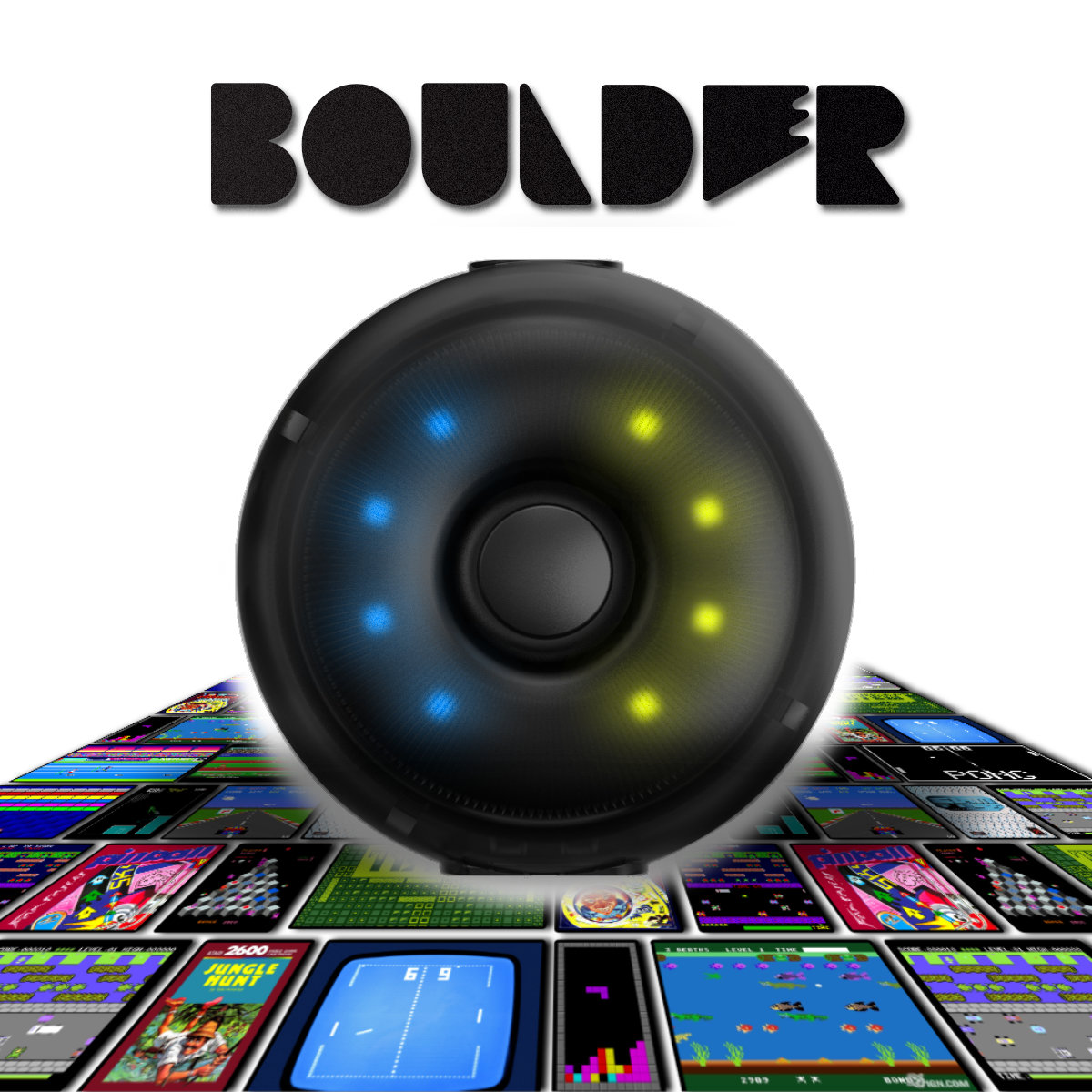


볼더 매트 매핑 어댑터
L-TEK 발판에 키보드, 마우스, 조이스틱 입력을 지정하고 게임에 맞게 조작을 설정해 보세요. Boulder는 기본 프로필 3개와 사용자 프로필 1개를 기기에 저장해 선택한 설정을 그대로 유지해요. 컴퓨터나 콘솔에서 지원되는 게임과 입력 방식에 맞춰 사용할 수 있어요.
 2년 보증
 표준 배송(8~12일) 또는 24시간 배송을 선택하세요.
- 표준 배송(8~12일) 선택
 사용자 지정


내 발판, 내 방식대로
패널마다 원하는 동작을 지정해 보세요.
L-TEK 발판에 키보드, 마우스, 조이스틱 입력을 지정하고 게임에 맞게 조작을 설정해 보세요. Boulder는 기본 프로필 3개와 사용자 프로필 1개를 기기에 저장해 선택한 설정을 그대로 유지해요. 컴퓨터나 콘솔에서 지원되는 게임과 입력 방식에 맞춰 사용할 수 있어요.
한눈에 보는 플레이 구성
플레이에 필요한 요소를 살펴보세요.
자세히 보기
디테일까지 살펴보세요.
방향키를 넘어 다양한 조작으로
각 패널에 키보드, 마우스, 조이스틱/게임패드 입력을 지정해 보세요. Boulder는 이 세 가지 중 두 가지 입력 방식을 하나의 설정에 조합할 수 있어요.
익숙한 기본 설정부터
PRIME 발판의 입력 설정을 바탕으로 한 기본 프로필 3개가 있어요. 게임패드 프로필 1개와 키보드 프로필 2개예요. 직접 설정하기 전에 기본 프로필부터 써 보세요.
나만의 설정을 기기에 저장
네 번째 프로필은 브라우저에서 직접 만들 수 있어요. 저장한 설정은 Boulder에서 실행되므로 별도의 입력 설정 프로그램을 켜 둘 필요가 없어요.
Next Level Gaming Mat도 설정 가능
설정 도구에서 Next Level Gaming Mat, PRIME, CORE / PRO X, PIU의 패널 배치를 선택할 수 있어요. 사용 중인 발판에 맞는 배치로 시작해 보세요.
화면의 빛으로 설정 전송
Shinobi.Link는 컴퓨터나 휴대폰 화면의 빛으로 설정을 전송해요. 설정을 전송할 때와 플레이할 때는 동봉된 USB-C 케이블로 Boulder에 전원을 공급해요.
01 / 원하는 동작을 발판에
게임에 맞는 조작을 직접 설정해 보세요.
발로 조작하고 싶은 동작 몇 가지부터 골라 보세요. 게임마다 키보드, 마우스, 조이스틱 등 지원하는 입력 방식이 달라요. 게임이 지원하는 방식을 확인한 뒤 Boulder 설정 도구에서 각 패널에 동작을 지정하세요. Next Level Gaming Mat를 사용한다면 먼저 전용 패널 배치를 선택해야 원하는 패널에 정확히 지정할 수 있어요. 프로필 하나에 두 가지 입력 방식을 조합할 수 있어 키보드만 사용할 때보다 다양하게 구성할 수 있어요. 사용자 프로필로 저장한 뒤, 본격적으로 플레이하기 전에 게임에서 정상 작동하는지 확인해 주세요.
처음에는 필요한 동작부터
꼭 필요한 동작부터 지정해 보세요. 게임에서 입력을 제대로 인식하는지 확인한 뒤 다른 동작을 추가하세요.
입력 방식의 호환 여부 확인
입력 설정을 바꾸면 Boulder가 보내는 신호가 달라져요. 사용하는 게임과 플랫폼이 해당 입력 방식을 지원해야 해요.
02 / 프로필 4개, 버튼 하나
기본 설정과 나만의 설정을 버튼으로 전환하세요.
Boulder에는 PRIME의 입력 설정을 바탕으로 한 JOYPAD, KEYBOARD 1, KEYBOARD 2 프로필이 있어요. 프로필 4에는 웹 설정 도구에서 만든 사용자 설정이 저장돼요. 프로필을 바꾸려면 LED가 흰색으로 빠르게 깜빡일 때까지 기기의 버튼을 3초 넘게 누른 뒤, 짧게 눌러 원하는 프로필을 선택하세요. 초록색 LED가 두 번 깜빡이면 선택이 완료된 거예요. 평소 쓰는 댄스게임 설정을 유지하면서 새로운 조작도 시도할 수 있어요. 매뉴얼에 따르면 설정 전송에 실패해도 이전에 정상 작동하던 프로필은 유지돼요. 전송 상태를 점검한 뒤 다시 시도하세요.
03 / 확인하고 고르기
게임, 플랫폼, 입력 모드를 확인하세요.
Boulder는 L-TEK 발판을 지원되는 입력 방식으로 연결하는 어댑터예요. 매뉴얼에는 PlayStation 4, PlayStation 5, Xbox Series X/S, Steam에서의 사용이 안내되어 있지만, 모든 게임의 호환 여부가 나와 있지는 않아요. 특정 콘솔 게임용으로 구매한다면 주문 전에 콘솔 모델, 게임, 모드, 필요한 입력 방식을 L-TEK에 문의해 확인하세요. 컴퓨터에서 사용한다면 게임이나 프로그램이 지원하는 입력 방식부터 확인해 주세요. Boulder는 설정 전송과 플레이 모두 유선 USB 연결이 필요해요. 설정은 화면의 빛으로 전송하고, USB는 전원 공급과 게임 입력 전달에 사용해요.
준비물
L-TEK 발판과 해당 USB 케이블, 호환되는 컴퓨터 또는 콘솔과 게임, 설정 도구를 열 휴대폰이나 컴퓨터 화면이 필요해요.
기본 제공 케이블
매뉴얼에 따르면 USB-C 케이블이 포함돼요. 발판, 연결할 컴퓨터 또는 콘솔, 게임은 별도로 준비해 주세요.
처음 시작하는 분께
첫 사용자 프로필 만들기
설정하는 동안 Boulder의 USB-C 전원 연결을 유지해 주세요. 브라우저 설정 도구는 화면의 빛을 깜빡여 프로필을 전송해요. 화면 안내에 따라 진행하세요.
- 01
발판과 입력 방식 선택
휴대폰이나 컴퓨터에서 Boulder 웹 설정 도구를 여세요. 사용하는 발판의 패널 배치를 선택하고, 게임이 지원하는 입력 방식으로 각 패널의 동작을 지정하세요.
- 02
수신 모드 시작
Boulder의 버튼을 한 번 누르면 LED가 움직이는 패턴으로 켜지며 15초 동안 설정을 기다려요. 광센서를 설정 도구의 화면에 표시된 영역에 맞춰 주세요.
- 03
전송 결과 확인
전송을 시작하세요. 초록색 LED가 두 번 깜빡이면 사용자 설정이 프로필 4에 저장된 거예요. 빨간색 LED가 두 번 깜빡이면 전송을 다시 시도해 주세요.
- 04
연결 후 게임에서 입력 확인
발판을 Boulder의 USB-A 포트에 연결하고, Boulder는 USB-C로 컴퓨터나 콘솔에 연결하세요. 플레이하기 전에 게임의 입력 설정에서 지정한 동작이 모두 인식되는지 확인해 주세요.
영상으로 배우기
iAmats의 Boulder 개봉 및 설정 가이드
제조사가 제공하는 Boulder 전용 가이드예요. 영상은 설정 안내부터 재생돼요. 개봉 과정도 보려면 처음부터 재생해 주세요.
클릭하면 외부 영상 플레이어를 불러와요.
제품 상세 정보
구매 전 사양을 확인해 보세요.
- 기능
- L-TEK 발판 패널에 키보드, 마우스, 조이스틱/게임패드 입력 지정
- 입력 방식 조합
- 한 설정에서 세 가지 입력 방식 중 최대 두 가지 조합
- 프로필
- PRIME 입력 설정 기반 기본 프로필 3개 + 사용자 프로필 1개
- 설정 도구의 패널 배치
- NEXT LEVEL GAMING MAT; PRIME; CORE / PRO X; PIU
- 설정 전송
- 브라우저에서 설정 후 Shinobi.Link로 화면의 빛을 이용해 전송
- 연결
- USB-A: 발판 연결 / USB-C: 컴퓨터·콘솔 연결 및 전원 공급
- 전원
- 설정 전송과 플레이 중 USB-C 연결 필요, 내장 배터리 없음
- 기본 제공 케이블
- 매뉴얼에 명시된 USB-C 케이블
- 크기
- 5.2 × 5.2 × 2.3 cm
- 보증 기간
- 2년
구매 전 궁금한 점
자주 묻는 질문
미리 확인해 보세요.
궁금한 점을 먼저 확인해 보세요. 자세한 내용은 각 가이드에서 볼 수 있어요.
Next Level Gaming Mat의 입력도 바꿀 수 있나요?
네, 현재 Boulder 설정 도구에서 NEXT LEVEL GAMING MAT 패널 배치를 선택할 수 있어요. 이 배치를 먼저 선택한 뒤 키보드, 마우스, 조이스틱 입력을 지정하세요. 선택한 입력 방식을 게임에서 지원해야 해요.
모든 게임과 콘솔에서 발판을 쓸 수 있나요?
호환 여부는 게임, 모드, 플랫폼, 지원하는 입력 방식에 따라 달라요. L-TEK은 지원되는 콘솔과 Steam에서의 사용을 안내하지만, 매뉴얼에 모든 게임이 나와 있지는 않아요. 특정 콘솔 게임용으로 구매한다면 사용하려는 구성이 호환되는지 먼저 L-TEK에 확인해 주세요.
플레이 중에도 입력 설정 프로그램을 켜 둬야 하나요?
Boulder는 프로필을 기기에 저장해요. 브라우저와 화면은 사용자 프로필을 만들고 전송할 때만 사용해요. 플레이 중에는 별도의 입력 설정 프로그램을 켜 둘 필요가 없어요.
Boulder는 무선인가요?
Boulder는 USB로 전원을 공급받으며 내장 배터리는 없어요. 화면의 빛으로 설정을 전송받고, 플레이할 때는 유선 USB로 연결해요.
세 가지 입력 방식을 동시에 쓸 수 있나요?
매뉴얼에 따르면 키보드, 마우스, 조이스틱 입력을 지원하며, 이 중 두 가지를 골라 동시에 사용할 수 있어요.
프로필 전송이 실패하면 어떻게 되나요?
빨간색 LED가 두 번 깜빡이면 전송에 실패한 거예요. 이전에 정상 작동하던 프로필은 그대로 유지돼요. 센서 위치를 다시 맞추고 설정 도구의 화면 안내에 따라 수신 모드를 다시 시작한 뒤 재전송하세요.
MATOLOGY & 활용 가이드
더 알아보고 싶다면 여기서 확인해요.
이제 시작해 볼까요?
발판으로 어떤 동작을 해 보고 싶으세요?
설정 도구를 살펴보고 스토어에서 현재 선택 가능한 Boulder 옵션을 확인하세요. 특정 콘솔 게임에 사용하려면 주문 전에 게임, 모드, 입력 방식의 지원 여부를 L-TEK에 확인해 주세요.
타사 제품명과 플랫폼 이름은 해당 사용 환경을 설명하기 위해 표기했어요. 각 상표의 권리는 해당 소유자에게 있으며, L-TEK은 독립 제조사예요. 호환 여부는 안내된 하드웨어, 소프트웨어, 설정에 따라 달라져요.
영상
외부 플랫폼에서 제공하는 영상이에요.
| 무게 | 0.3 kg |
|---|---|
| 치수 | 5.2 × 5.2 × 2.3 cm |
1 검토 대상 볼더 매트 매핑 어댑터
댄스 패밀리가 공유하는 후기 및 이야기


정말 마음에 들어요! 몇 달 동안 값싼 폼 패드를 사용했지만 미끄러짐, 불규칙한 감지 등 한계를 느낄 수 있었습니다. 이 새로운 메탈 패드는 확실히 업그레이드된 느낌입니다. 가격은 조금 비싸지만 보드의 품질을 고려하면 공평하다고 느껴집니다.
적극 추천합니다!
놀라운 패드. 신발을 신고 플레이할 수 있을 정도로 튼튼합니다. 각 화살표의 중앙 나사를 제거했는데 감도가 환상적이었습니다. 가격 대비 가치가 있습니다.
이 패드는 놀랍습니다!! 모드가 없어도 "충분하지 않다"는 말을 듣지 마세요, 패드는 아케이드와 똑같은 느낌입니다! <3 이 놀라운 패드를 제공해주신 iAmats님께 감사드립니다! 별 20개를 줄 수 있다면 주고 싶어요.
이 패드는 놀랍습니다!! 모드가 없어도 "충분하지 않다"는 말을 듣지 마세요, 패드는 아케이드와 똑같은 느낌입니다! <3 이 놀라운 패드를 제공해주신 iAmats님께 감사드립니다! 별 20개를 줄 수 있다면 주고 싶어요.
이 패드는 놀랍습니다!! 모드가 없어도 "충분하지 않다"는 말을 듣지 마세요, 패드는 아케이드와 똑같은 느낌입니다! <3 이 놀라운 패드를 제공해주신 iAmats님께 감사드립니다! 별 20개를 줄 수 있다면 주고 싶어요.
Reddit
커뮤니티에서 더 많은 리뷰를 읽어보세요!
다른 사람들도 구매했습니다:
자주 묻는 질문
자주 묻는 질문
스텝매니아 엘텍은 간단한 조작과 쉬운 노래 커스터마이징으로 댄스 매트 사용자들에게 인기 있는 제품입니다. 엘텍은 또한 스텝매니아를 PADY 피트니스 iOS 앱과 연결하는 도구인 커넥트 버디를 제공하여 트레이닝 진행 상황을 모니터링할 수 있습니다. 두 도구는 모두 소프트웨어 섹션에서 사용할 수 있습니다.
또한, 스텝매니아 LTEK는 어뮤즈먼트 조명 컨트롤러와 통합하여 동적 조명 효과를 추가하여 게임 플레이를 향상시킬 수 있습니다.
추가 옵션을 위해 LTEK 인터랙티브 매트는 다양한 게임과 호환되어 피트니스와 엔터테인먼트를 결합할 수 있습니다. 매트에서 플레이할 수 있는 게임 섹션에서 추천 게임 목록을 확인하세요.
L-TEK 댄스 매트는 스토어에서 판매되는 전용 변환기를 사용하여 PlayStation 2 및 PSX 콘솔과 호환됩니다. PlayStation 2 및 PSX 전용 컨버터는 PS2 & PSX 컨버터 섹션에서 확인할 수 있습니다.


Aivon_lepgm (인증된 구매자) –
Yo encore moi ,oui j’ai quasiment tout les produits 🤣,
J’ai acheté le boulder lors du Black Friday. Il était -20% moins chère.
Le’projet est vraiment bien étudié et on peut le programmer pour son usage, cela permet de convertir un tapis comme par exemple le core et le’prime et du coup devient polyvalent sur pleins de jeux dont fornite ou autre 🤣.
Juste a revoir les frais de port qui sont un poils élevé. Mais cela vaut le coup quand meme