
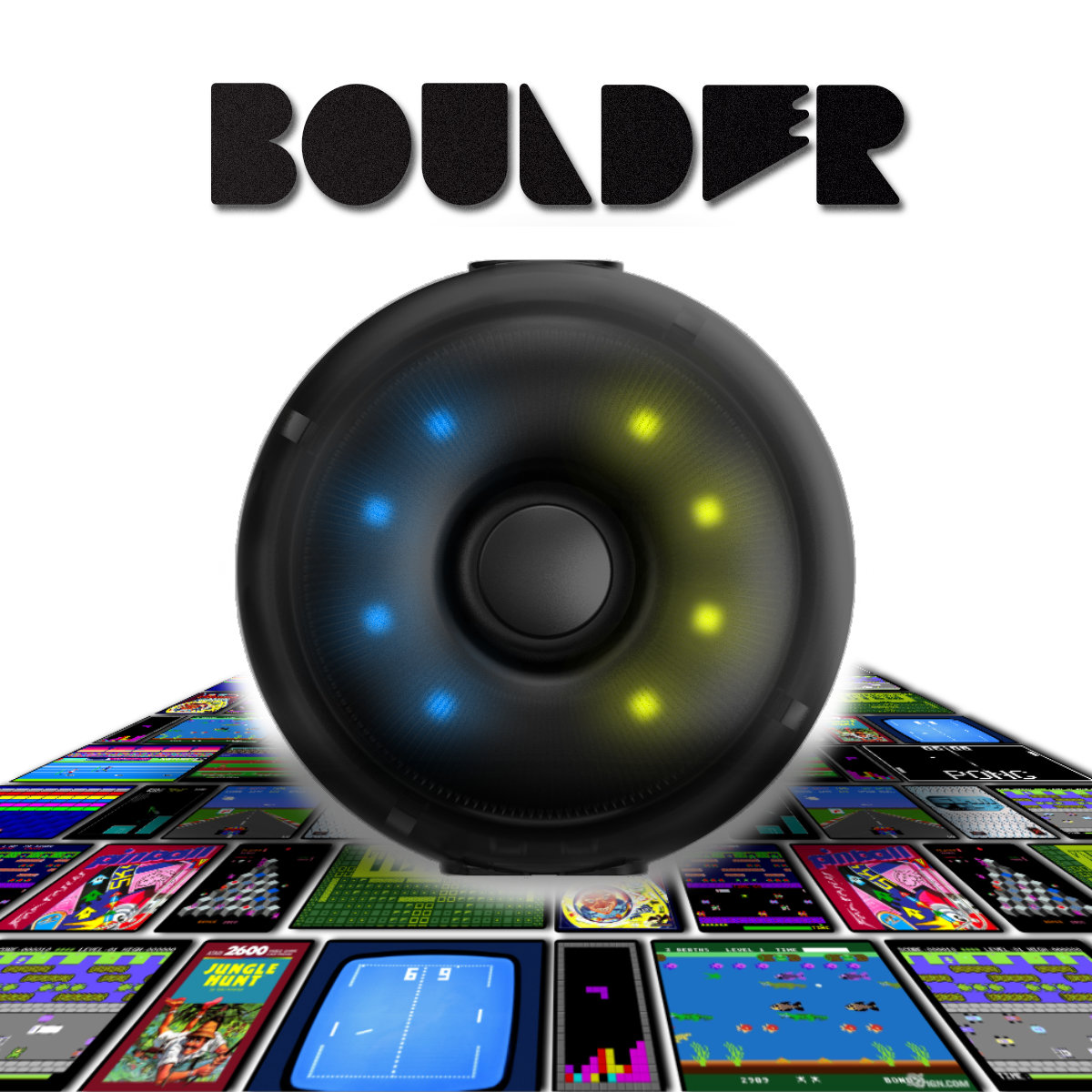


ボルダリング・マット・マッピング・アダプター
L-TEKのダンスマットにキーボード、マウス、ジョイスティックの操作を割り当てて、ゲームに合った操作設定を試せます。Boulderには3つのプリセットと1つのカスタムプロファイルを保存できるため、設定をアダプター本体に残せます。パソコンや家庭用ゲーム機で、対応するゲームと入力設定を組み合わせてお使いください。
 2年保証
2年保証 標準配送(8-12日)または24時間配送をお選びください。
- 標準配送(8~12日)を選択
 カスタマイズ


ダンスマットの操作を、自分好みに
パネルの使い方が広がります
L-TEKのダンスマットにキーボード、マウス、ジョイスティックの操作を割り当てて、ゲームに合った操作設定を試せます。Boulderには3つのプリセットと1つのカスタムプロファイルを保存できるため、設定をアダプター本体に残せます。パソコンや家庭用ゲーム機で、対応するゲームと入力設定を組み合わせてお使いください。
プレイ環境の構成
それぞれの役割を確認
製品の特長
使いやすさを支える設計
矢印キー以外の操作も割り当て可能
各パネルにキーボード、マウス、ジョイスティック/ゲームパッドの操作を割り当てられます。1つの設定で、この3種類のうち2種類を組み合わせて使えます。
まずはプリセットから
PRIMEダンスマットのキー割り当てをもとに、JOYPAD用1つ、キーボード用2つの計3つのプリセットを用意しています。独自の設定を作る前に、まずはプリセットをお試しください。
オリジナルの設定を本体に保存
4つ目のプロファイルはブラウザーで自由に設定できます。保存した設定はBoulder本体で動作するため、プレイ中に別のキー割り当てソフトを起動しておく必要はありません。
Next Level Gaming Matにも対応
設定ツールにはNext Level Gaming Mat、PRIME、CORE / PRO X、PIU用のレイアウトを用意しています。お使いのダンスマットに合ったパネル配置で設定を始められます。
画面の光で設定を転送
Shinobi.Linkでパソコンやスマートフォンの画面の光を使い、設定を転送します。設定の書き込み中もプレイ中も、付属のUSB-CケーブルからBoulderに給電します。
01 / 操作を自由にカスタマイズ
ゲームに合わせた操作設定に
まずは、足で操作したいアクションをいくつか選びましょう。ゲームが対応するキーボード、マウス、ジョイスティックの入力方式を確認し、Boulder設定ツールで各パネルに操作を割り当てます。Next Level Gaming Matでは、最初に専用レイアウトを選ぶと、実際のパネル配置に合わせて設定できます。1つのプロファイルで2種類の出力方式を組み合わせられるため、固定のキーボード配列よりも柔軟に操作を設定できます。作成した設定をカスタムプロファイルに保存し、長時間のプレイに使う前にゲーム内で動作をご確認ください。
まずは基本の操作から
最初は必要な操作だけを割り当ててください。ゲームで正しく入力できることを確認してから、割り当てる操作を増やしましょう。
入力方式の対応をご確認ください
操作の割り当てで変更できるのは、Boulderが送信する入力です。ゲームと使用する機器の両方が、その入力方式に対応している必要があります。
02 / ボタン1つで4つのプロファイルを切り替え
プリセットも自分の設定も、切り替えて使用
Boulderには、PRIMEのキー割り当てをもとにしたJOYPAD、KEYBOARD 1、KEYBOARD 2の3つのプリセットがあります。プロファイル4には、ウェブの設定ツールで作成したオリジナルの設定を保存できます。切り替えるには、本体のボタンを3秒より長く押し、LEDが白く高速点滅したら短く押してプロファイルを選びます。緑色に2回点滅すると選択完了です。いつものダンスゲーム用の設定と、試してみたい操作設定を本体に保存して使い分けられます。マニュアルによると、設定の転送に失敗しても、それまで動作していたプロファイルは保持されます。転送方法を確認して再度お試しください。
03 / ご購入前の対応確認
ゲーム・機器・入力モードの確認を
Boulderは、L-TEKのダンスマットを対応する入力環境で使うためのアダプターです。マニュアルにはPlayStation 4、PlayStation 5、Xbox Series X/S、Steamでの使用が記載されていますが、ゲームごとの対応状況を網羅した一覧はありません。特定の家庭用ゲームを目的にご購入される場合は、ゲーム機の型番、ゲーム名、モード、必要な入力方式を事前にL-TEKへご確認ください。パソコンで使う場合も、ゲームやアプリが対応する入力方式を最初にご確認ください。設定の書き込み中もプレイ中も、有線のUSB接続が必要です。画面の光は設定の転送に使い、USBは給電とプレイ中の入力信号の送信に使います。
事前に用意するもの
L-TEKのダンスマットとUSBケーブル、対応するパソコンやゲーム機、ゲームをご用意ください。設定ツールを使うためのスマートフォンまたはパソコンの画面も必要です。
付属の接続ケーブル
マニュアルにはUSB-Cケーブルの付属が記載されています。ダンスマット、パソコンやゲーム機、ゲームは別途ご用意ください。
初めてのプレイガイド
カスタムプロファイルの作り方
作業中はBoulderへのUSB-C給電を続けてください。ブラウザーの設定ツールは画面の光を点滅させて設定を転送します。画面の案内に従って操作してください。
- 01
ダンスマットと操作を設定
スマートフォンやパソコンでBoulder設定ツールを開きます。ダンスマットのレイアウトを選び、ゲームが対応する入力方式で各パネルに操作を割り当ててください。
- 02
受信モードに切り替え
Boulderのボタンを1回押します。LEDが順に光っている間の15秒間が受信の待機時間です。設定ツールの画面に表示された位置に光センサーを合わせてください。
- 03
設定を転送して保存を確認
転送を開始します。緑色に2回点滅すれば、カスタム設定がプロファイル4に保存されています。赤色に2回点滅した場合は、もう一度転送してください。
- 04
接続してゲーム内で動作確認
ダンスマットをBoulderのUSB-Aポートにつなぎ、Boulderとパソコンやゲーム機をUSB-Cで接続します。プレイ前にゲームの入力設定を開き、割り当てたすべての操作が反応することをご確認ください。
動画でわかる使い方
Boulderの開封・セットアップ動画(iAmats)
メーカーによるBoulderの解説動画です。セットアップの説明から再生されます。開封の様子をご覧になる場合は、最初から再生してください。
クリックすると外部動画プレイヤーを読み込みます。
製品仕様
ご購入前に確認したいポイント
- 機能
- L-TEKダンスマットのパネルにキーボード、マウス、ジョイスティック/ゲームパッドの操作を割り当て
- 出力の組み合わせ
- 1つの設定で3種類の入力方式のうち最大2種類を併用可能
- プロファイル
- PRIMEのキー割り当てをもとにしたプリセット3つ + カスタムプロファイル1つ
- 設定ツールの対応レイアウト
- NEXT LEVEL GAMING MAT、PRIME、CORE / PRO X、PIU
- 設定方法
- ブラウザーで設定し、Shinobi.Linkで画面の光から転送
- 接続
- USB-A:ダンスマット接続/USB-C:パソコン・ゲーム機への接続と給電
- 電源
- 設定の書き込み中・プレイ中ともUSB-C接続が必要(内蔵バッテリーなし)
- 付属ケーブル
- USB-Cケーブル(マニュアル記載)
- 寸法
- 5.2 × 5.2 × 2.3 cm
- 保証
- 2年
ご購入前の疑問に
よくあるご質問と、
お役立ち情報
気になる点は、こちらでご確認ください。詳しい説明は各ガイドでご案内しています。
Next Level Gaming Matの操作も変更できますか?
はい。Boulder設定ツールには「NEXT LEVEL GAMING MAT」レイアウトがあります。最初にこのレイアウトを選び、キーボード、マウス、ジョイスティックの操作を割り当ててください。選んだ出力方式にゲームが対応している必要があります。
すべてのゲームやゲーム機で使えますか?
対応状況はゲーム、モード、機器、入力方式によって異なります。L-TEKは対応する家庭用ゲーム機やSteamでの用途を紹介していますが、マニュアルにすべての対応ゲームを網羅した一覧はありません。特定の家庭用ゲームで使うためにご購入される場合は、お使いの機器とゲームについて事前にL-TEKへご確認ください。
プレイ中もキー割り当てソフトの起動が必要ですか?
プロファイルはBoulder本体に保存されます。ブラウザーと画面はカスタムプロファイルの作成・転送に使いますが、プレイ中に別のキー割り当てソフトを起動しておく必要はありません。
Boulderはワイヤレスですか?
BoulderはUSB給電で、内蔵バッテリーはありません。設定の受信には画面の光を使いますが、プレイには有線のUSB接続が必要です。
3種類の出力方式を同時に使えますか?
マニュアルには、キーボード、マウス、ジョイスティックのエミュレーションに対応すると記載されています。同時に使えるのは、この3種類のうち任意の2種類です。
プロファイルの転送に失敗した場合はどうなりますか?
赤色に2回点滅すると転送失敗です。それまで動作していたプロファイルは保持されます。画面の案内に従ってセンサーの位置を調整し、もう一度受信モードに切り替えてから転送をお試しください。
MATOLOGY・使い方ガイド
さらに詳しく知りたい方へ
次の一歩
ダンスマットの操作をカスタマイズしてみませんか
設定ツールをご覧のうえ、ストアでBoulderの現在の購入オプションをご確認ください。特定の家庭用ゲームで使う場合は、ご注文前にゲーム、モード、入力方式の対応状況をL-TEKへご確認ください。
他社の製品名・プラットフォーム名は、関連する使用環境を示すために記載しています。各商標はそれぞれの権利者に帰属し、L-TEKは独立したメーカーです。互換性は、記載のハードウェア・ソフトウェア・設定条件によって異なります。
動画
外部の動画サービスで配信している動画です。
| 重量 | 0.3 kg |
|---|---|
| 寸法 | 5.2 × 5.2 × 2.3 cm |
1 レビュー ボルダリング・マット・マッピング・アダプター
ダンス・ファミリーが語る証言と物語


とても気に入っている!安いフォームパッドを数カ月使っていたが、限界を感じていた(滑る、探知が安定しないなど)。この新しいメタルパッドは明らかなアップグレードだと感じた。値段は少し高いが、ボードの品質を考えると妥当だと思う。
非常にお勧めだ!
素晴らしいパッド。靴を履いてプレーするのに十分頑丈だ。各矢のセンタースクリューを外してみたが、感度は素晴らしい。値段以上の価値がある。
このパッドは素晴らしいよ!このパッドは、アーケードとまったく同じ感覚でプレイできる! <3 この素晴らしいパッドをありがとう、マティ=タネチュネ!できることなら星を20個あげたい。
このパッドは素晴らしいよ!このパッドは、アーケードとまったく同じ感覚でプレイできる! <3 この素晴らしいパッドをありがとう、マティ=タネチュネ!できることなら星を20個あげたい。
このパッドは素晴らしいよ!このパッドは、アーケードとまったく同じ感覚でプレイできる! <3 この素晴らしいパッドをありがとう、マティ=タネチュネ!できることなら星を20個あげたい。
Reddit
コミュニティでレビューを読む!
他の人も買っている:
よくあるご質問
よくある質問
ステップマニアLTEKは、シンプルな操作性と曲のカスタマイズのしやすさから、ダンスマットユーザーに人気があります。また、エルテックはステップマニアとiOSアプリ「PADY Fitness」を連動させ、トレーニングの進捗状況を確認できるツール「Connect Buddy」も提供しています。どちらのツールもソフトウェアセクションでご利用いただけます。
ステップマニアLTEKは アミューズメントライトコントローラーとも連動し、ダイナミックな照明効果でゲームプレイを盛り上げます。
LTEKインタラクティブマットは、フィットネスとエンターテインメントを融合させる様々なゲームに対応しています。おすすめゲームのリストは、「マットで遊べるゲーム」でご覧ください。
L-TEKダンスマットは、当店で販売している専用コンバーターを使用することで、PlayStation 2およびPSXコンソールに対応します。PlayStation 2およびPSX専用のコンバーターは、PS2 & PSXコンバーターセクションでご覧いただけます。


Aivon_lepgm (承認) –
Yo encore moi ,oui j’ai quasiment tout les produits 🤣,
J’ai acheté le boulder lors du Black Friday. Il était -20% moins chère.
Le’projet est vraiment bien étudié et on peut le programmer pour son usage, cela permet de convertir un tapis comme par exemple le core et le’prime et du coup devient polyvalent sur pleins de jeux dont fornite ou autre 🤣.
Juste a revoir les frais de port qui sont un poils élevé. Mais cela vaut le coup quand meme