
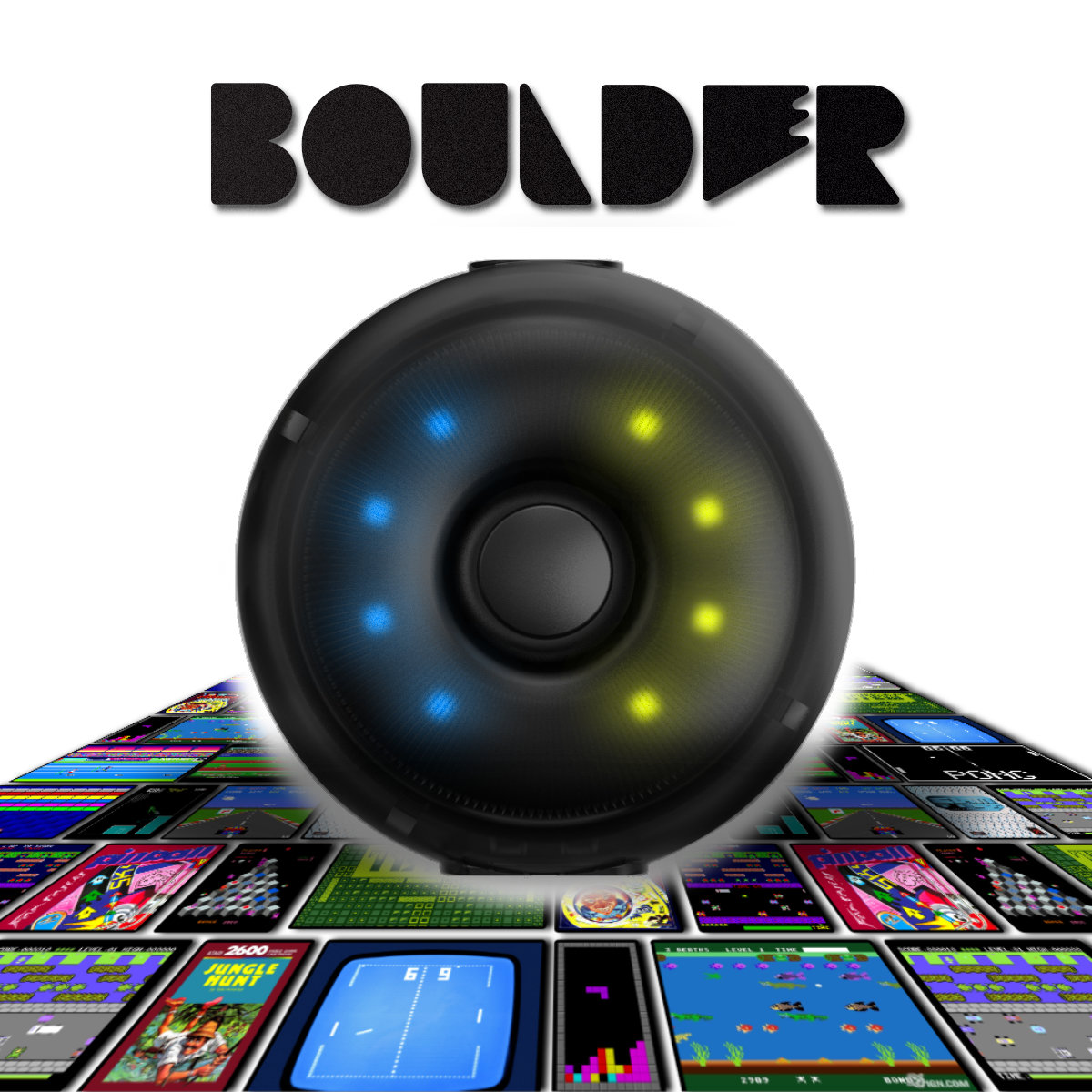


Boulder Matte Mapping Adapter
Mach aus den Trittflächen deiner L-TEK-Tanzmatte Tastatur-, Maus- oder Joystick-Befehle und passe die Steuerung an dein Spiel an. Boulder speichert drei voreingestellte Profile und ein eigenes Profil direkt im Adapter. Deine Belegung bleibt also dabei, wenn du den Adapter an einem anderen Gerät nutzt. Verwende ihn am Computer oder an der Konsole mit Spielen und Eingabekonfigurationen, die unterstützt werden.
 2 Jahre Garantie
 Wählen Sie Standardversand (8-12 Tage) oder 24-Stunden-Versand
- Wählen Sie Standardversand (8-12 Tage)
 Anpassen


Deine Tanzmatte. Deine Steuerung.
Belege deine Trittflächen neu.
Mach aus den Trittflächen deiner L-TEK-Tanzmatte Tastatur-, Maus- oder Joystick-Befehle und passe die Steuerung an dein Spiel an. Boulder speichert drei voreingestellte Profile und ein eigenes Profil direkt im Adapter. Deine Belegung bleibt also dabei, wenn du den Adapter an einem anderen Gerät nutzt. Verwende ihn am Computer oder an der Konsole mit Spielen und Eingabekonfigurationen, die unterstützt werden.
DAS SETUP AUF EINEN BLICK
So spielt alles zusammen.
GENAU HINSEHEN
Die Details, die den Unterschied machen.
Mehr als Pfeiltasten
Belege die Trittflächen mit Tastatur-, Maus- oder Joystick-/Gamepad-Befehlen. In einer Belegung kannst du zwei dieser drei Gerätetypen kombinieren.
Mit vertrauter Belegung starten
Die drei voreingestellten Profile übernehmen die Belegungen der PRIME-Tanzmatte: ein Joypad-Profil und zwei Tastaturlayouts. Probiere zuerst eines davon aus, bevor du deine eigene Belegung erstellst.
Dein eigenes Profil direkt im Adapter
Das vierte Profil erstellst du im Browser. Boulder speichert die Belegung und setzt sie beim Spielen um. Eine zusätzliche Software für die Belegung muss dafür nicht geöffnet bleiben.
Auch für deine Next Level Gaming Mat
Im Konfigurator findest du Layouts für Next Level Gaming Mat, PRIME, CORE / PRO X und PIU. Wähle die passende Anordnung der Trittflächen als Ausgangspunkt.
Per Bildschirmlicht programmieren
Shinobi.Link überträgt deine Einstellungen mit dem Licht eines Computer- oder Smartphone-Bildschirms. Das beiliegende USB-C-Kabel versorgt Boulder beim Programmieren und Spielen mit Strom.
01 / Deine Idee, deine Belegung
Die passende Belegung für dein Spiel.
Überlege zuerst, welche Aktionen du mit den Füßen steuern möchtest. Je nach Spiel brauchst du dafür Tastatur-, Maus- oder Joystick-Befehle. Wähle die Eingabetypen, die dein Spiel unterstützt, und belege damit die passenden Trittflächen im Boulder-Konfigurator. Für eine Next Level Gaming Mat wählst du zuerst das zugehörige Layout, damit du die richtigen Flächen zuweist. In einem Profil lassen sich zwei Ausgabegerätetypen kombinieren. So hast du mehr Möglichkeiten als mit einer festen Tastaturbelegung. Speichere deine Belegung als eigenes Profil und teste sie im Spiel, bevor du damit in eine längere Spielrunde startest.
Mit wenigen Aktionen starten
Belege zuerst die wichtigsten Aktionen. Ergänze weitere Befehle, sobald das Spiel die gewählten Eingaben richtig erkennt.
Kompatibilität bleibt entscheidend
Mit der Belegung bestimmst du, welche Eingaben Boulder sendet. Dein Spiel und deine Plattform müssen den jeweiligen Eingabetyp unterstützen.
02 / Vier Profile, eine Taste
Vom voreingestellten Profil zur eigenen Belegung wechseln.
Mit JOYPAD, KEYBOARD 1 und KEYBOARD 2 stehen dir drei bewährte Profile auf Basis der PRIME-Belegungen zur Verfügung. Profil 4 ist für deine eigene Belegung aus dem Webtool vorgesehen. Zum Wechseln hältst du die Taste am Gerät länger als drei Sekunden gedrückt, bis die LEDs schnell weiß blinken. Mit kurzen Tastendrücken wählst du dann das gewünschte Profil. Zweimaliges grünes Blinken bestätigt die Auswahl. So hast du deine vertraute Tanzspielbelegung und ein eigenes Profil zum Experimentieren im selben Adapter. Schlägt die Übertragung eines Profils fehl, bleibt laut Anleitung das bisherige funktionierende Profil gespeichert. Du kannst den Fehler bei der Übertragung beheben und es erneut versuchen.
03 / Vor dem Kauf prüfen
Spiel, Plattform und Eingabemodus müssen zusammenpassen.
Boulder ist für L-TEK-Tanzmatten und unterstützte Eingabekonfigurationen gedacht. Die Anleitung nennt PlayStation 4, PlayStation 5, Xbox Series X/S und Steam, enthält aber keine vollständige Kompatibilitätsliste für einzelne Spiele. Möchtest du Boulder für ein bestimmtes Konsolenspiel nutzen, lass dir vor der Bestellung von L-TEK bestätigen, dass Konsolenmodell, Spiel, Modus und benötigte Eingaben zusammenpassen. Prüfe am Computer zuerst, welche Steuerung dein Spiel oder Programm unterstützt. Beim Programmieren und Spielen braucht Boulder eine USB-Kabelverbindung: Das Bildschirmlicht überträgt die Einstellungen, USB liefert Strom und überträgt die Spieleingaben.
Das brauchst du
Deine L-TEK-Tanzmatte mit USB-Kabel, einen unterstützten Computer oder eine unterstützte Konsole mit passendem Spiel sowie einen Smartphone- oder Computerbildschirm für den Konfigurator.
Mitgeliefertes Anschlusskabel
Laut Anleitung liegt ein USB-C-Kabel bei. Tanzmatte, Computer oder Konsole und Spiele gehören nicht zum Lieferumfang.
EIN GUTER EINSTIEG
Erstelle dein erstes eigenes Profil
Lass Boulder während des gesamten Vorgangs über USB-C mit Strom verbunden. Das Browser-Tool überträgt das Profil mit blinkendem Licht. Folge dabei den Hinweisen auf dem Bildschirm.
- 01
Wähle deine Matte und die Steuerung
Öffne den Boulder-Webkonfigurator auf deinem Smartphone oder Computer. Wähle das Layout deiner Matte und belege die Trittflächen mit Eingaben, die dein Spiel unterstützt.
- 02
Aktiviere den Empfangsmodus
Drücke die Taste am Boulder einmal. Das wandernde LED-Muster zeigt an, dass das Gerät für 15 Sekunden empfangsbereit ist. Halte den Lichtsensor auf den Bereich, den der Konfigurator anzeigt.
- 03
Übertragen und bestätigen
Starte die Übertragung. Blinken die LEDs zweimal grün, sind deine Einstellungen in Profil 4 gespeichert. Zweimaliges rotes Blinken bedeutet, dass du die Übertragung wiederholen musst.
- 04
Anschließen und im Spiel testen
Verbinde die Matte mit dem USB-A-Anschluss von Boulder und Boulder über USB-C mit deinem Computer oder deiner Konsole. Prüfe vor dem Spielen jede zugewiesene Aktion in den Steuerungseinstellungen des Spiels.
HILFE IM VIDEO
Boulder: Unboxing und Einrichtung mit iAmats
Die Videoanleitung des Herstellers für Boulder startet direkt bei der Einrichtung. Für das Unboxing spielst du das Video von Anfang an ab.
Der externe Player wird nach dem Klick geladen.
TECHNISCHE DATEN & AUSSTATTUNG
Das steckt drin.
- Funktion
- Ordnet den Trittflächen einer L-TEK-Matte Tastatur-, Maus- oder Joystick-/Gamepad-Eingaben zu
- Kombinierbare Eingabetypen
- Bis zu zwei der drei Eingabegerätetypen in einer Belegung
- Profile
- 3 Voreinstellungen auf Basis der PRIME-Belegungen + 1 eigenes Profil
- Mattenlayouts im Konfigurator
- NEXT LEVEL GAMING MAT; PRIME; CORE / PRO X; PIU
- Programmierung
- Im Browser mit Lichtübertragung per Shinobi.Link
- Anschlüsse
- USB-A für die Matte; USB-C für den Computer oder die Konsole und die Stromversorgung
- Stromversorgung
- USB-C beim Programmieren und Spielen erforderlich; kein eingebauter Akku
- Mitgeliefertes Kabel
- USB-C-Kabel gemäß Handbuch
- Abmessungen
- 5,2 × 5,2 × 2,3 cm
- Garantie
- 2 Jahre
BEVOR DU DICH ENTSCHEIDEST
Deine Fragen.
Unsere Antworten.
Hier findest du die wichtigsten Antworten. Mehr Details gibt’s im jeweiligen Ratgeber.
Kann ich eine Next Level Gaming Mat neu belegen?
Ja. Im aktuellen Boulder-Konfigurator findest du das Layout NEXT LEVEL GAMING MAT. Wähle es aus, bevor du die Trittflächen mit Tastatur-, Maus- oder Joystick-Befehlen belegst. Dein Spiel muss den gewählten Ausgabetyp unterstützen.
Läuft meine Matte damit an jeder Konsole und mit jedem Spiel?
Das hängt von Spiel, Modus, Plattform und unterstütztem Eingabetyp ab. L-TEK nennt Möglichkeiten zur Nutzung mit Konsolen und Steam, führt im Handbuch aber nicht alle kompatiblen Spiele auf. Wenn du Boulder für ein bestimmtes Konsolenspiel kaufen möchtest, lass dir die Kompatibilität deines genauen Setups vorher von L-TEK bestätigen.
Muss beim Spielen zusätzliche Software für die Belegung laufen?
Boulder speichert die Profile direkt im Gerät. Zum Erstellen und Übertragen deines eigenen Profils brauchst du einen Browser und einen Bildschirm. Beim Spielen muss keine zusätzliche Software für die Belegung geöffnet bleiben.
Ist Boulder kabellos?
Boulder bezieht seinen Strom über USB und hat keinen eingebauten Akku. Die Einstellungen empfängt er über das Licht eines Bildschirms. Zum Spielen ist eine USB-Kabelverbindung nötig.
Kann ich alle drei Ausgabetypen gleichzeitig verwenden?
Laut Handbuch kann Boulder Tastatur, Maus und Joystick emulieren. Jeweils zwei dieser drei Typen lassen sich gleichzeitig kombinieren.
Was passiert, wenn die Profilübertragung fehlschlägt?
Zweimaliges rotes Blinken zeigt an, dass die Übertragung fehlgeschlagen ist. Das bisherige funktionierende Profil bleibt gespeichert. Richte den Sensor neu aus und beachte die Anzeige im Konfigurator. Aktiviere dann erneut den Empfangsmodus und starte die Übertragung noch einmal.
MATOLOGY & PRAKTISCHE HILFE
Mehr wissen, besser einrichten.
Lerne Boulder kennen
Erfahre, wofür du die Trittflächen deiner Matte neu belegen kannst.
Boulder-Webkonfigurator
Wähle deine Matte und erstelle ein eigenes Steuerungsprofil.
Boulder-Handbuch
Profilauswahl, LED-Signale, USB-Anschlüsse und Programmierung per Licht.
DEIN NÄCHSTER SCHRITT
Was möchtest du mit deiner Matte steuern?
Probiere den Konfigurator aus und sieh dir die aktuellen Boulder-Optionen im Shop an. Wenn du ein bestimmtes Konsolenspiel im Blick hast, lass dir vor der Bestellung von L-TEK bestätigen, dass Spiel, Modus und Eingabetyp unterstützt werden.
Produkt- und Plattformnamen Dritter dienen ausschließlich zur Bezeichnung des jeweiligen Setups. Die Marken gehören ihren jeweiligen Inhabern; L-TEK ist ein unabhängiger Hersteller. Die Kompatibilität hängt von der angegebenen Hardware, Software und Konfiguration ab.
Video
Das Video wird über eine externe Plattform bereitgestellt.
| Gewicht | 0.3 kg |
|---|---|
| Abmessungen | 5.2 × 5.2 × 2.3 cm |
1 Überprüfung für Boulder Matte Mapping Adapter
Erfahrungsberichte und Erzählungen unserer Tanzfamilie


Ich liebe es! Ich habe ein paar Monate lang billige Schaumstoffpads verwendet, aber ich konnte ihre Grenzen spüren (Verrutschen, uneinheitliche Erkennung usw.). Dieses neue Metallpad fühlte sich wie ein klares Upgrade an. Der Preis ist ein wenig hoch, aber angesichts der Qualität des Brettes angemessen.
Der Preis ist ein wenig steil, aber fühlt sich fair angesichts der Qualität der Platte.
Wunderbare Unterlage. Sie sind stabil genug, um mit Schuhen zu spielen. Ich habe die mittleren Schrauben für jeden Pfeil entfernt und fand die Empfindlichkeit fantastisch. Den Preis auf jeden Fall wert.
Dieses Pad ist der Hammer!!! Hören Sie nicht auf jemanden, der sagt, sie seien "nicht gut genug", auch ohne Modifikationen, das Pad fühlt sich genau wie die Spielhalle an! <<3 Vielen Dank iAmats für diese erstaunliche Pad! Ich würde es 20 Sterne geben, wenn ich könnte.
Dieses Pad ist der Hammer!!! Hören Sie nicht auf jemanden, der sagt, sie seien "nicht gut genug", auch ohne Modifikationen, das Pad fühlt sich genau wie die Spielhalle an! <<3 Vielen Dank iAmats für diese erstaunliche Pad! Ich würde es 20 Sterne geben, wenn ich könnte.
Dieses Pad ist der Hammer!!! Hören Sie nicht auf jemanden, der sagt, sie seien "nicht gut genug", auch ohne Modifikationen, das Pad fühlt sich genau wie die Spielhalle an! <<3 Vielen Dank iAmats für diese erstaunliche Pad! Ich würde es 20 Sterne geben, wenn ich könnte.
Lesen Sie weitere Bewertungen in unserer Reddit
Community!
Andere haben auch gekauft:
FAQ
Häufig gestellte Fragen
Stepmania LTEK ist aufgrund seiner einfachen Bedienung und der leichten Anpassung der Songs eine beliebte Wahl für Tanzmattenbenutzer. L-TEK bietet auch den Connect Buddy an, ein Tool, das Stepmania mit der PADY Fitness iOS-App verbindet und es Ihnen ermöglicht, Ihren Trainingsfortschritt zu überwachen. Beide Tools finden Sie in unserem Software-Bereich.
Stepmania LTEK kann auch mit dem Amusement Lights Controller integriert werden, der dynamische Lichteffekte für ein verbessertes Gameplay bietet.
Für zusätzliche Optionen sind die interaktiven Matten von LTEK mit verschiedenen Spielen kompatibel, um Fitness und Unterhaltung zu verbinden. Eine Liste der empfohlenen Spiele finden Sie in unserem Abschnitt Spiele für die Matte.
L-TEK Dance Mats sind mit PlayStation 2- und PSX-Konsolen kompatibel, wenn Sie einen speziellen Konverter verwenden, der in unserem Shop erhältlich ist. Konverter, die speziell für PlayStation 2 und PSX entwickelt wurden, finden Sie in der Rubrik PS2 & PSX Konverter.


Aivon_lepgm (Verifizierter Käufer) –
Yo encore moi ,oui j’ai quasiment tout les produits 🤣,
J’ai acheté le boulder lors du Black Friday. Il était -20% moins chère.
Le’projet est vraiment bien étudié et on peut le programmer pour son usage, cela permet de convertir un tapis comme par exemple le core et le’prime et du coup devient polyvalent sur pleins de jeux dont fornite ou autre 🤣.
Juste a revoir les frais de port qui sont un poils élevé. Mais cela vaut le coup quand meme